
Por contabilizar
La bandeja de cobros ya confirmados que esperan tu revisión para convertirse en movimientos del balance: qué aparece, cómo contabilizar uno o varios y qué pasa con los eventos.
¿Qué es?
Son los pagos y cobros ya confirmados en la plataforma que todavía no se han volcado al balance. Contabilizarlos los convierte en movimientos que ya suman. Es la bandeja a la que llega lo que no está automatizado (ver Configuración).
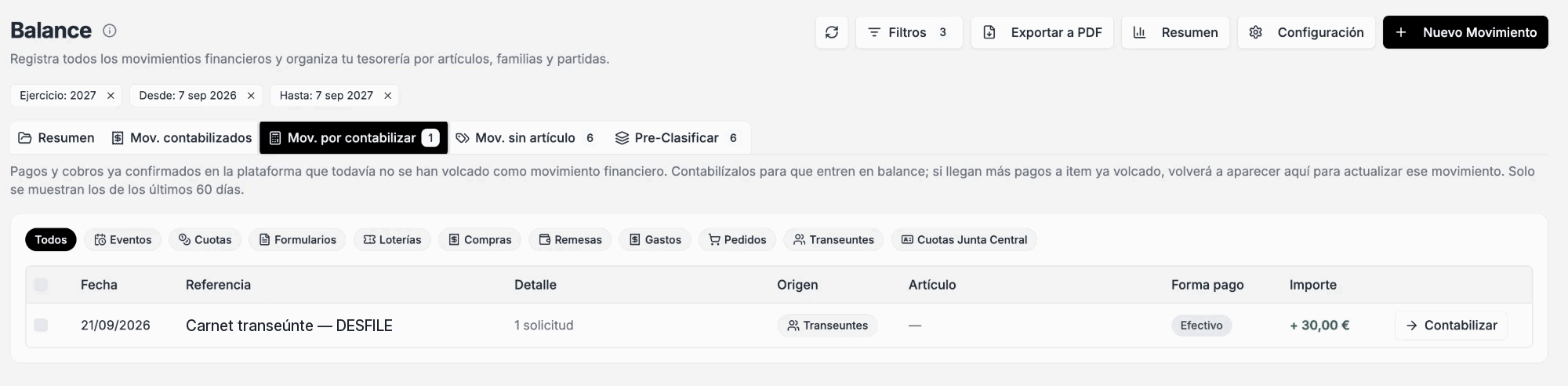 Panel web
- El número de la pestaña
- Cuántos cobros esperan.
- Últimos 60 días
- Solo se muestran los cobros de los últimos 60 días.
- Filtros por origen
- Todos, Eventos, Cuotas, Formularios, Loterías, Compras, Remesas, Gastos, Pedidos, Transeúntes y Cuotas Junta Central.
- Qué enseña cada fila
- Fecha, referencia, detalle (por ejemplo «1 solicitud»), origen, artículo (si ya lo lleva), forma de pago e importe.
Qué entra aquí y qué no
Cobro confirmado
Un pago marcado como pagado (por la app, por remesa o a mano).
¿Automatizado?
Si el tipo está en automático, salta este paso y va directo al balance.
Por contabilizar
Si no, espera aquí a que lo revises.
En el balance
Al contabilizarlo, ya es un movimiento y suma.
- Un cobro, un movimiento
- Cada cobro genera su propio movimiento: por ejemplo, cada asistente pagado de un evento es una línea.
- Si llegan más pagos
- Si después llegan más pagos de algo ya contabilizado, vuelve a aparecer aquí para poder añadirlos.
- Si eliminas el movimiento
- El cobro vuelve a esta bandeja, porque ya no tiene movimiento activo.
Contabilizar uno o varios
- 1
Selecciona los cobros
Con las casillas, o pulsa Contabilizar en una fila para uno solo. Con varios seleccionados, usa Contabilizar selección.
- 2
Revisa el destino
En la ventana Contabilizar en balance el destino es siempre Movimiento nuevo: se crea un registro por cada cobro. (La opción de añadir a un movimiento existente aparece desactivada.)
- 3
Ajusta fecha, artículo y partida
Puedes cambiar la fecha y elegir artículo y partida de cada cobro. Si son muchos, usa Aplicar a todos para poner el mismo artículo o la misma partida de una vez.
- 4
Confirma
Los cobros pasan al balance. La ventana te dice cuántos movimientos se han registrado.
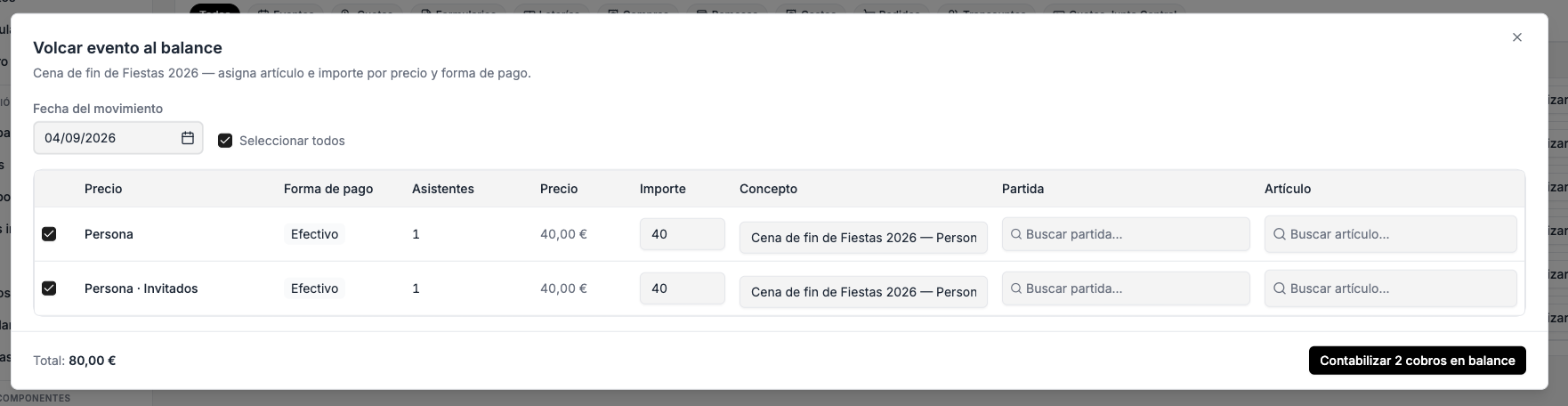 Panel web
Misma forma de pago
Para contabilizar varios a la vez, todos deben tener la misma forma de pago. Si mezclas, el panel te pide que selecciones cobros homogéneos (por ejemplo, primero los de efectivo y luego los de transferencia).
Volcar un evento entero
Los eventos tienen un tratamiento especial: en vez de ir cobro a cobro, puedes volcar el evento al balance de una vez. Se abre una ventana en la que, por cada precio y forma de pago, asignas el artículo, la partida y el importe, y eliges la fecha del movimiento. Con Seleccionar todos marcas todos los tramos.
- Por precio
- Cada tramo de precio del evento (adulto, infantil…) es una fila, con su artículo y partida propios.
- Por forma de pago
- Los cobros en efectivo y los de transferencia de un mismo precio van en filas distintas.
- Solo lo pendiente
- Aparecen los cobros que aún no se han volcado. Si no queda ninguno, lo indica.
Sin repetir trabajo
Si siempre clasificas igual, deja el artículo preparado en Pre-Clasificar o en la Configuración: llegarán ya con su artículo y solo tendrás que confirmar.