
Balance
El libro de cuentas del colectivo: todos los ingresos y gastos, cómo llegan, cómo se revisan y se clasifican, y los informes del año.
¿Qué es el balance?
El balance es el libro de cuentas: cada ingreso y cada gasto, con su fecha, importe y forma de pago. La mayoría de los movimientos llegan solos: cuotas cobradas, pagos de eventos, loterías, compras… Tú solo tienes que revisar lo que llega y añadir a mano lo que no pase por la plataforma (por ejemplo, la factura de la banda de música).
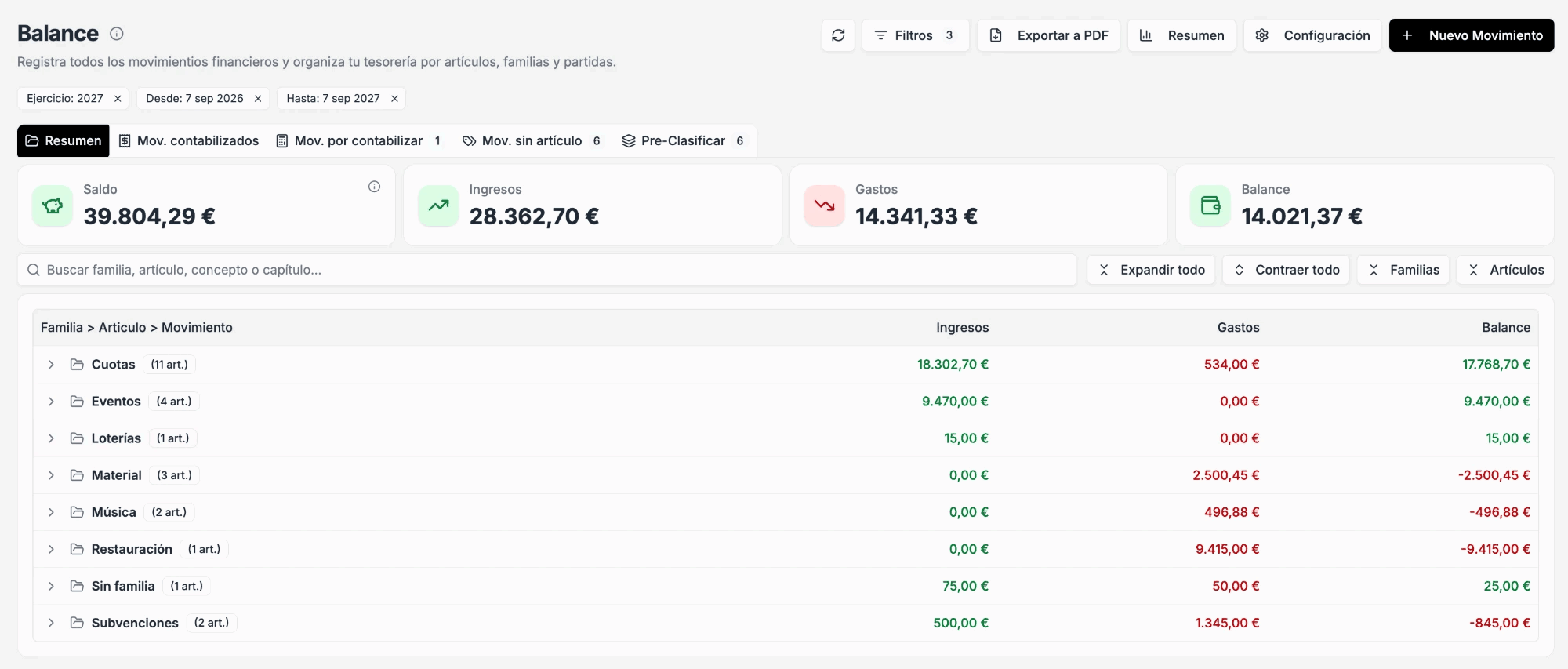 Panel web
- 1Filtros: ejercicio, fechas, cuenta bancaria, familia, artículo, partida, tipo de movimiento y forma de pago.
- 2Exportar a PDF y Resumen (los gráficos del periodo).
- 3Configuración: qué tipos de cobro se contabilizan solos.
- 4Nuevo Movimiento: anotar un ingreso o un gasto a mano.
- 5Los filtros activos. Quítalos con la ×.
- 6Las cinco pestañas del balance.
- 7Saldo, ingresos, gastos y balance del periodo.
Qué encontrarás en esta sección
El Balance tiene mucho dentro, así que lo hemos repartido por lo que quieres hacer:
Las cinco pestañas de un vistazo
- Resumen
- Las cifras del periodo y la tabla por familias. Es la foto de cómo van las cuentas.
- Mov. contabilizados
- Todo lo que ya está en el balance. Aquí se anota, se edita y se elimina.
- Mov. por contabilizar
- Cobros ya confirmados que aún no son movimiento. El número indica cuántos esperan.
- Mov. sin artículo
- Movimientos que ya suman en el balance pero a los que falta clasificar. El número indica cuántos.
- Pre-Clasificar
- Dejar elegido el artículo de lo que aún está por cobrar, para que llegue ya clasificado.
Los filtros
El botón Filtros (con el número de filtros activos) abre un panel. Cada filtro activo sale como una etiqueta que quitas con la ×, y Limpiar filtros los borra todos.
- Ejercicio
- Al elegir un ejercicio, Desde y Hasta se rellenan solos con sus fechas. Solo está en el Balance de los colectivos.
- Desde · Hasta
- El periodo que quieres ver. Puedes cambiarlo a mano.
- Movimiento
- Todos, solo ingresos o solo gastos.
- Forma de pago
- Efectivo, transferencia, giro bancario, tarjeta…
- Cuenta bancaria
- Limita los movimientos (y el saldo inicial) a una cuenta.
- Familia · Artículo · Partida
- Para ver solo una clasificación concreta. «Sin partida» enseña lo que no tiene ninguna.
Cómo encaja todo
Un cobro se confirma, se contabiliza (solo o tras revisarlo) y pasa a ser un movimiento que ya suma. Clasificarlo es opcional. El recorrido completo, con todos los orígenes, está en el esquema de Tesorería.
- 1Un cobro se confirma (evento, cuota, lotería, compra…)
- 2Se contabiliza: solo, o tras revisarlo en «Por contabilizar»
- 3Es un movimiento y ya suma en el balance
- 4Si quieres, lo clasificas por artículo y partida
¿Desde dónde se hace cada cosa?
| Qué quieres hacer | Panel web | App |
|---|---|---|
| Ver el balance y los resúmenes | Sí | Totales y movimientos |
| Anotar, editar y eliminar movimientos | Sí | Solo colectivos |
| Contabilizar cobros pendientes | Sí | Solo colectivos |
| Clasificar por artículo | Sí | Solo colectivos |
| Exportar a PDF | Sí | No |
| Configurar la contabilización automática | Solo colectivos | No |
En la app
Quien gestiona las finanzas de un colectivo también puede llevar el balance desde el móvil: [tu colectivo] → Tesorería → Balance. Tiene las mismas tres pestañas que el panel, para consultar y apuntar movimientos sin abrir el ordenador.
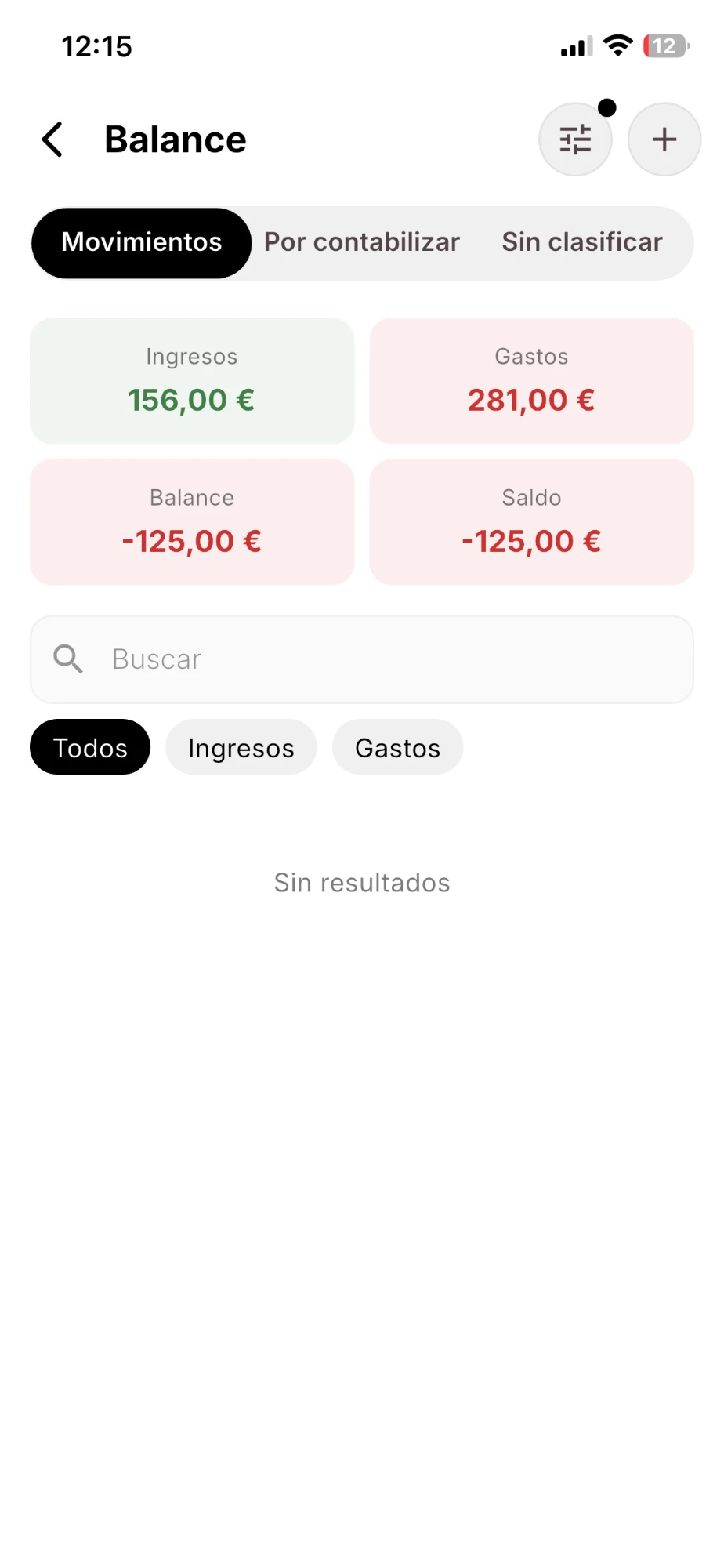
- Movimientos
- El listado, con las tarjetas de Ingresos, Gastos, Balance y Saldo. Busca por texto, filtra por Todos / Ingresos / Gastos y, con el botón de filtros, por ejercicio y fechas (el punto indica que hay filtros activos). Por defecto muestra el ejercicio en curso.
- Detalle de un movimiento
- Al pulsar uno ves su detalle, quién lo creó y, si forma parte de un lote bancario, el lote al que pertenece. Desde ahí puedes editarlo o eliminarlo (pide confirmar; no se puede deshacer).
- Por contabilizar
- Cobros y pagos de la plataforma que aún no son movimiento. Pulsa Contabilizar para registrarlos.
- Sin clasificar
- Líneas sin artículo contable. Asígnales uno para que salgan bien en los resúmenes.
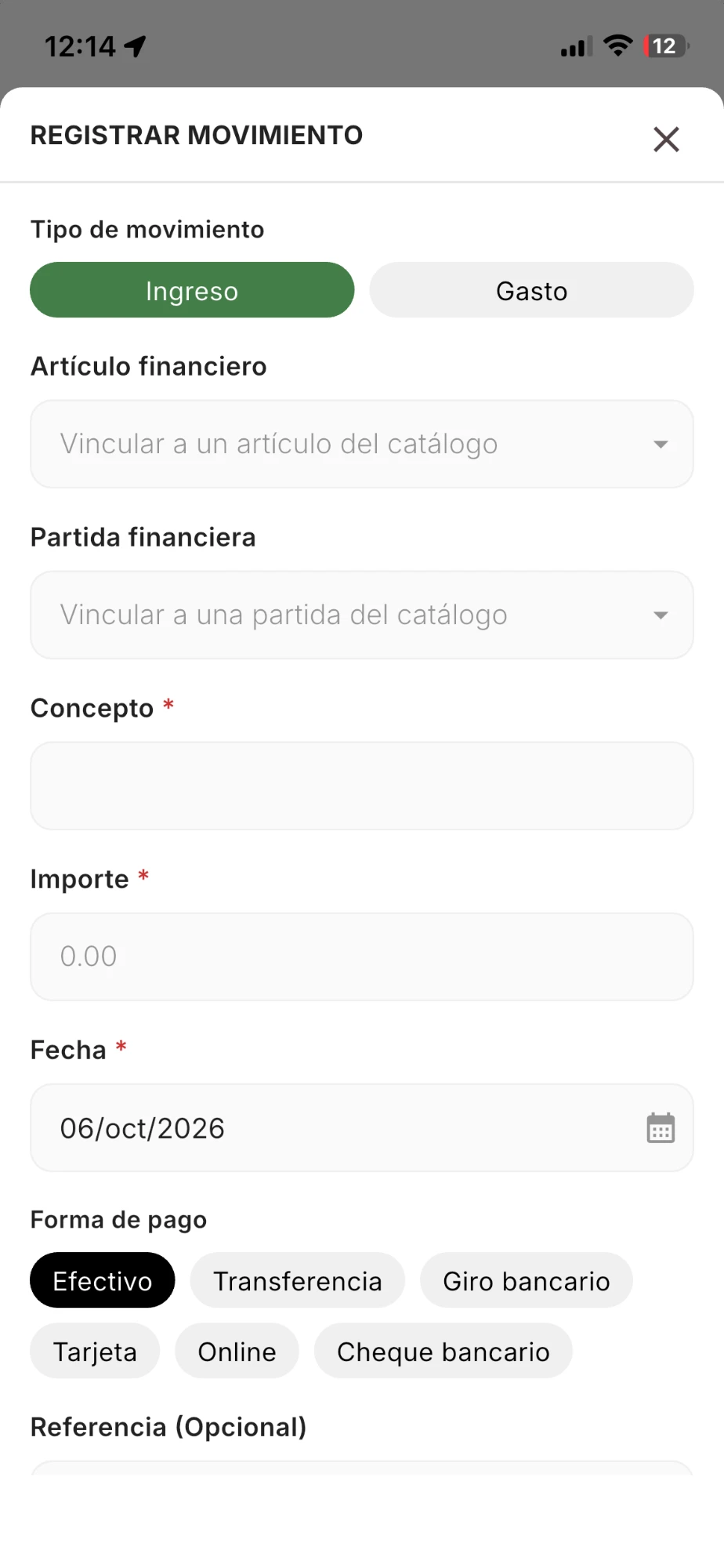
Registrar un movimiento
- 1
Pulsa «+»
Arriba a la derecha, en la pestaña Movimientos.
- 2
Elige Ingreso o Gasto
El tipo de movimiento.
- 3
Vincúlalo al catálogo (opcional)
Elige un artículo financiero y una partida financiera para que cuente bien en los informes.
- 4
Rellena lo obligatorio
Concepto, importe y fecha. Marca la forma de pago (efectivo, transferencia, giro bancario, tarjeta, online o cheque bancario) y, si quieres, una referencia.
- 5
Guarda
El movimiento suma ya en el balance.
Qué solo se hace en el panel
La configuración de la contabilización automática, la exportación a PDF y la edición en masa se hacen solo en el panel web. Y la app es solo para colectivos: el balance de la Junta Central se consulta en el panel.
Para la asamblea
Elige el ejercicio y usa Exportar a PDF: tendrás el listado de cuentas y el informe por familias listos para presentar.