
Ubicaciones
La Junta Central pregunta dónde estará cada colectivo cada día y en cada momento de la fiesta; los colectivos responden desde el panel o la app.
¿Para qué sirve?
Durante la fiesta, cada colectivo está en un sitio distinto en cada momento: su local, una comida, un pasacalle… Con Ubicaciones, la Junta Central sabe dónde va a estar cada colectivo cada día y en cada momento del día, sin tener que llamar uno por uno. Es muy útil para seguridad, limpieza o para organizar la música.
- 1La Junta Central crea una petición (p. ej. «Semana festera») con sus días y momentos
- 2Elige qué colectivos deben responder y el plazo para hacerlo
- 3Cada colectivo indica dónde estará en cada momento
- 4La Junta Central ve todas las respuestas juntas en una tabla
- Ubicación
- Una petición de la Junta Central, por ejemplo «Semana festera» o «Cenas de verano», con sus días.
- Momento del día
- Cada día se divide en Desayuno, Almuerzo, Comida, Merienda y Cena. La Junta elige cuáles se piden cada día.
- Colectivos permitidos
- Los colectivos a los que se les pregunta. Solo ven la petición los que están marcados.
- Plazo de respuestas
- Entre la fecha de apertura y la de cierre, los colectivos pueden responder. Fuera del plazo, solo pueden consultar.
Desde la Junta Central
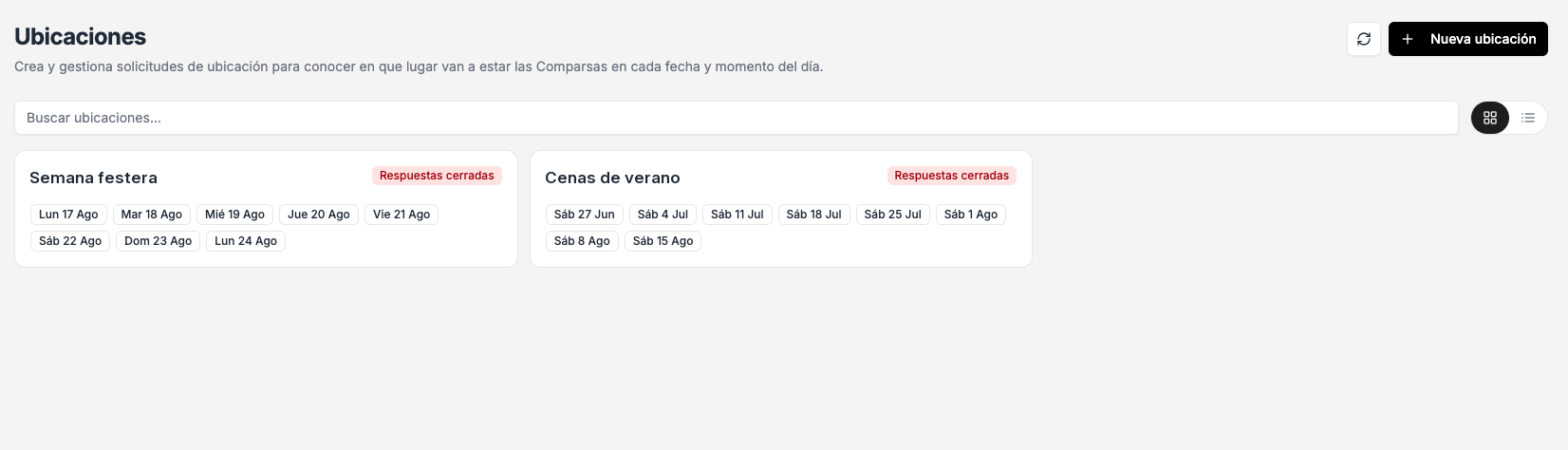
En Otras gestiones → Ubicaciones ves todas las peticiones, en tarjetas o en lista. Cada una muestra sus días y si las respuestas están abiertas o cerradas. Para crear una nueva, pulsa Nueva ubicación.
 Panel web
Crear y configurar una ubicación
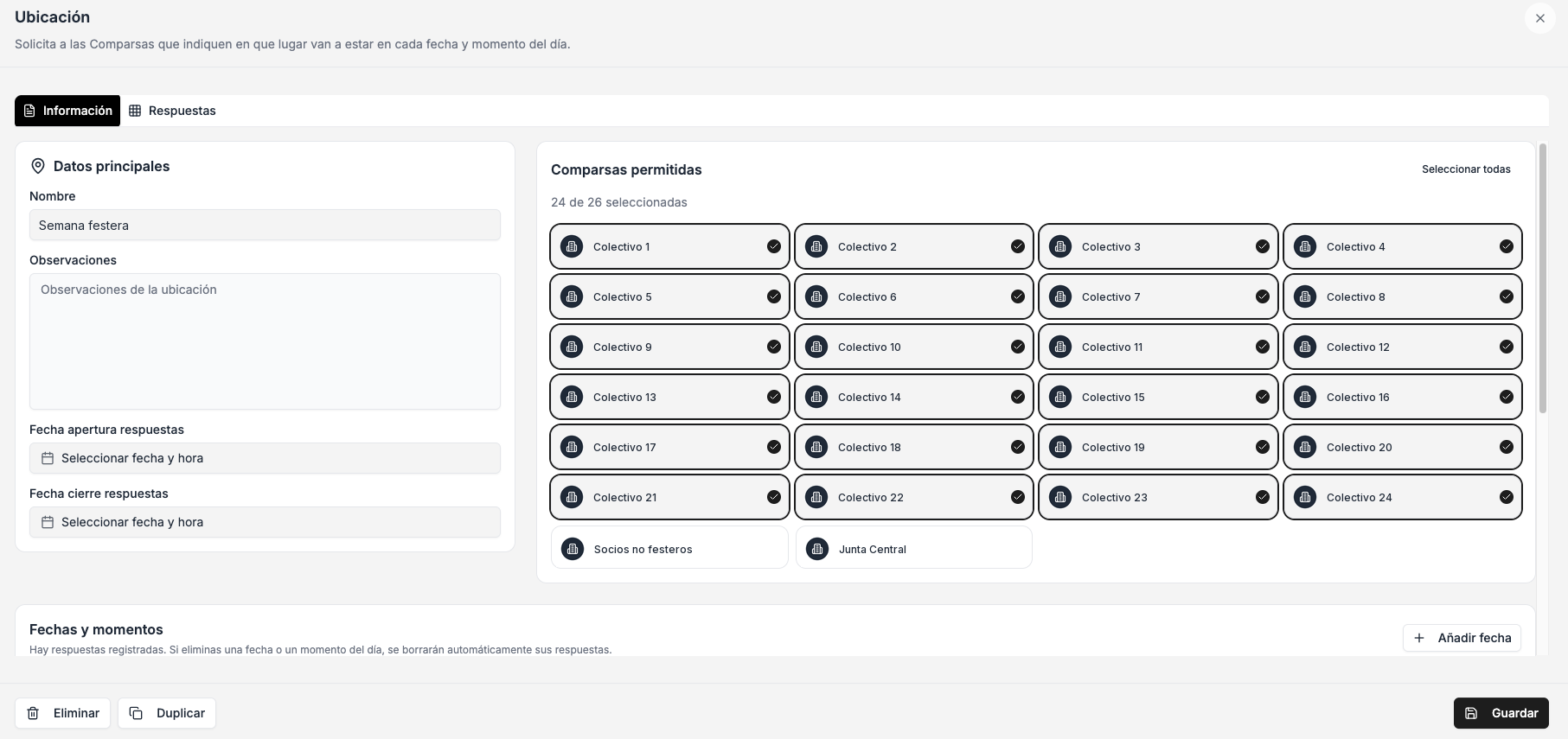
Al abrir una petición, la pestaña Información reúne todo lo que se configura:
 Panel web
- 1Nombre de la petición y observaciones para los colectivos.
- 2Fecha de apertura y de cierre de respuestas: el plazo para responder.
- 3Seleccionar todas: marca de una vez todos los colectivos.
- 4Colectivos permitidos: los marcados son los que deberán responder.
- 5Eliminar o Duplicar la petición, por ejemplo para repetirla el año siguiente.
- 6Guardar.
- 1
Nombre y observaciones
El nombre es lo que verán los colectivos. En Observaciones puedes explicar qué necesitas.
- 2
Plazo de respuestas
Indica la fecha de apertura y la de cierre. Sin las dos fechas, los colectivos no pueden responder.
- 3
Colectivos permitidos
Marca los colectivos a los que preguntas. La cabecera te dice cuántos llevas, por ejemplo «24 de 26 seleccionadas».
- 4
Fechas y momentos
Con Añadir fecha eliges cada día y, dentro de él, los momentos (desayuno, almuerzo, comida, merienda, cena) que quieres preguntar. Puedes quitar un día con la X.
- 5
Guardar
La petición queda creada. Si tiene respuestas, la propia pantalla te avisa de que quitar un día o un momento borra las respuestas que ya hubiera.
Cuidado al quitar días o momentos
Si una petición ya tiene respuestas y quitas una fecha o un momento del día, se borran automáticamente las respuestas de esa fecha o momento.
Ver y rellenar las respuestas
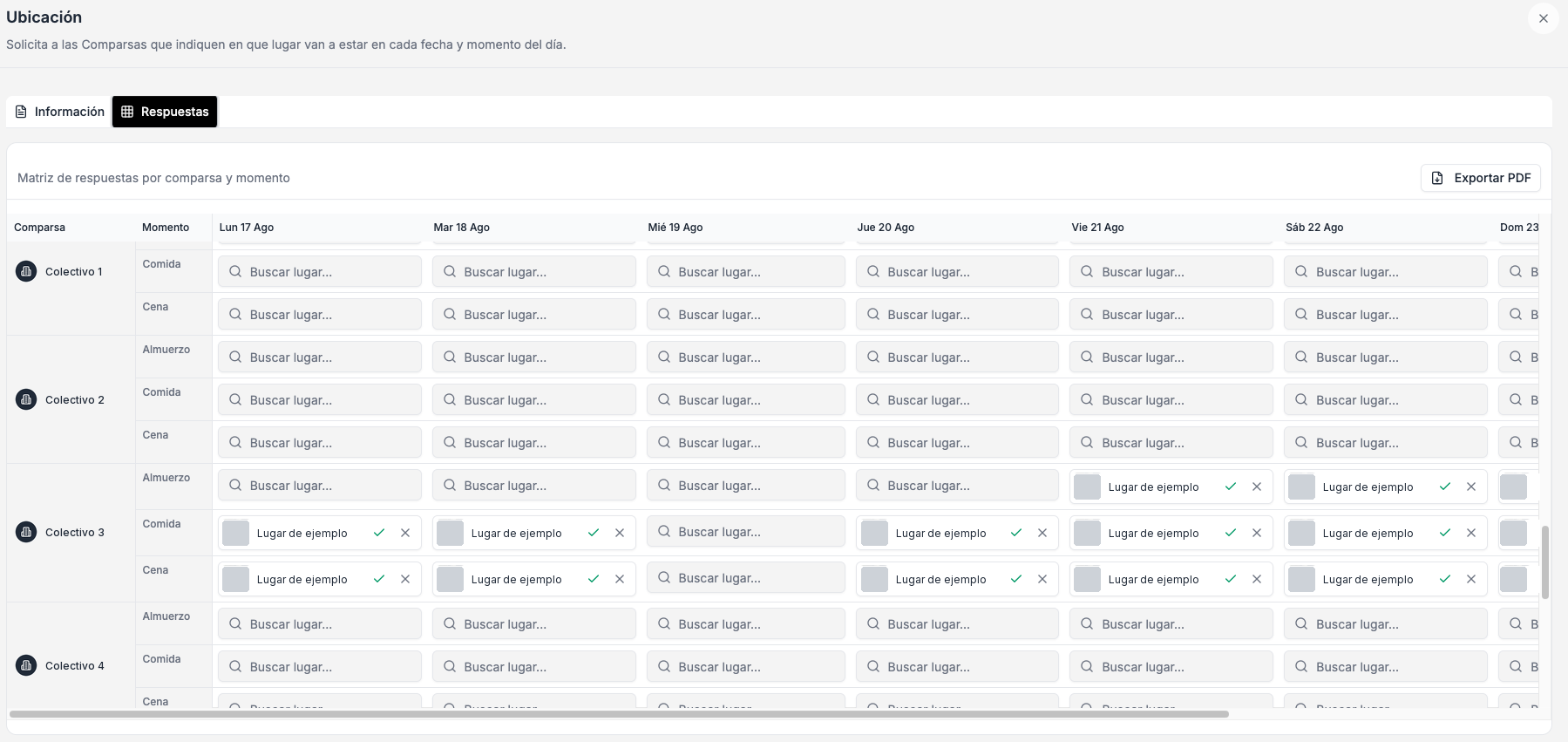
En cuanto la ubicación está guardada se activa la pestaña Respuestas: una tabla con una fila por colectivo y por momento y una columna por día. Ves de un vistazo quién ha respondido y dónde estará cada uno. Una celda con «—» significa que ese momento no se pregunta ese día.
 Panel web
- Rellenar por un colectivo: la Junta Central puede escribir o buscar el lugar directamente en cualquier celda, incluso con el plazo cerrado. Cada celda se guarda sola y te indica si se ha guardado.
- Exportar PDF: descarga la tabla completa para repartirla o imprimirla.
Desde tu colectivo
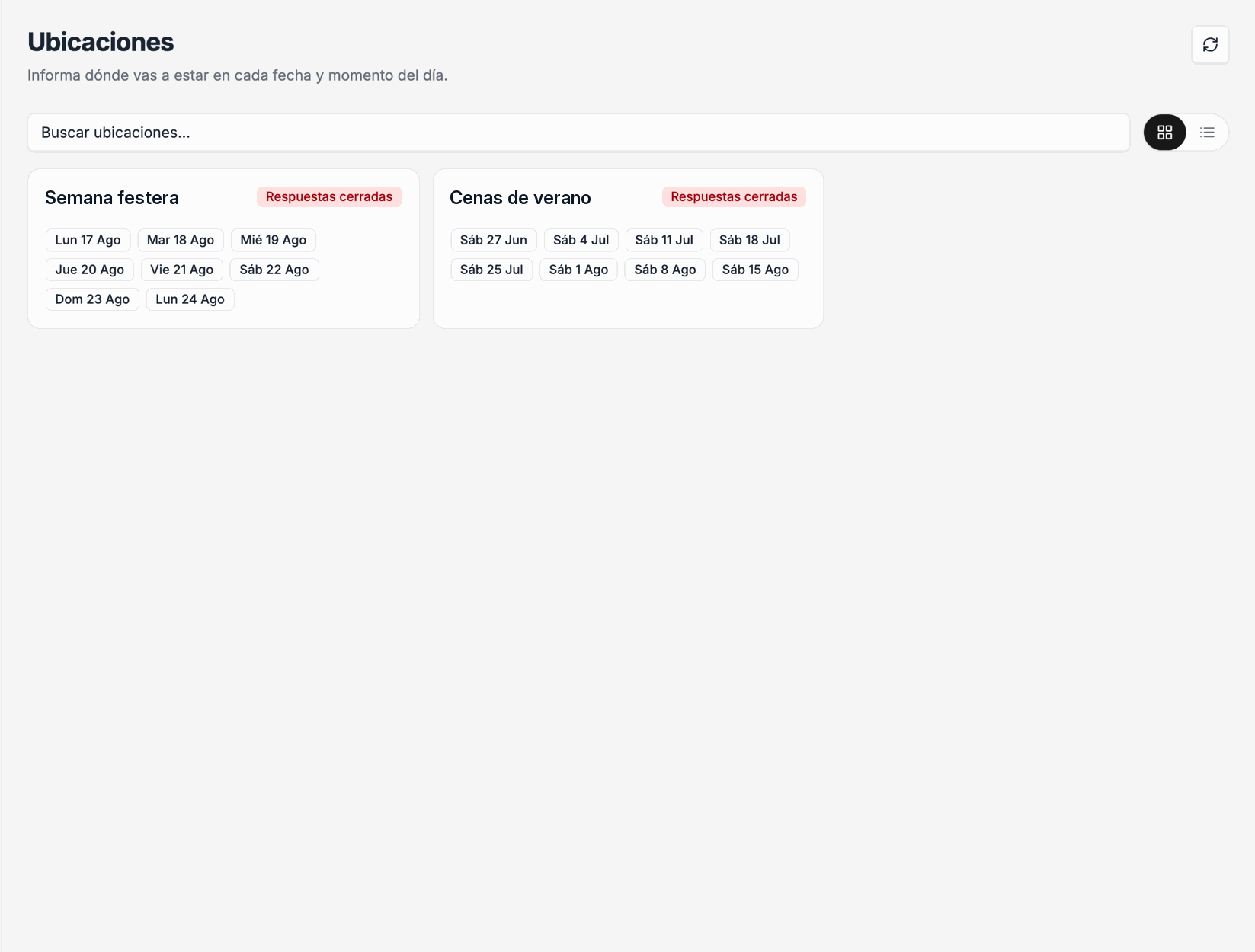
En Responde a junta central → Ubicaciones ves las peticiones en las que tu colectivo está permitido, con sus días y si las respuestas siguen abiertas o cerradas.
 Panel web
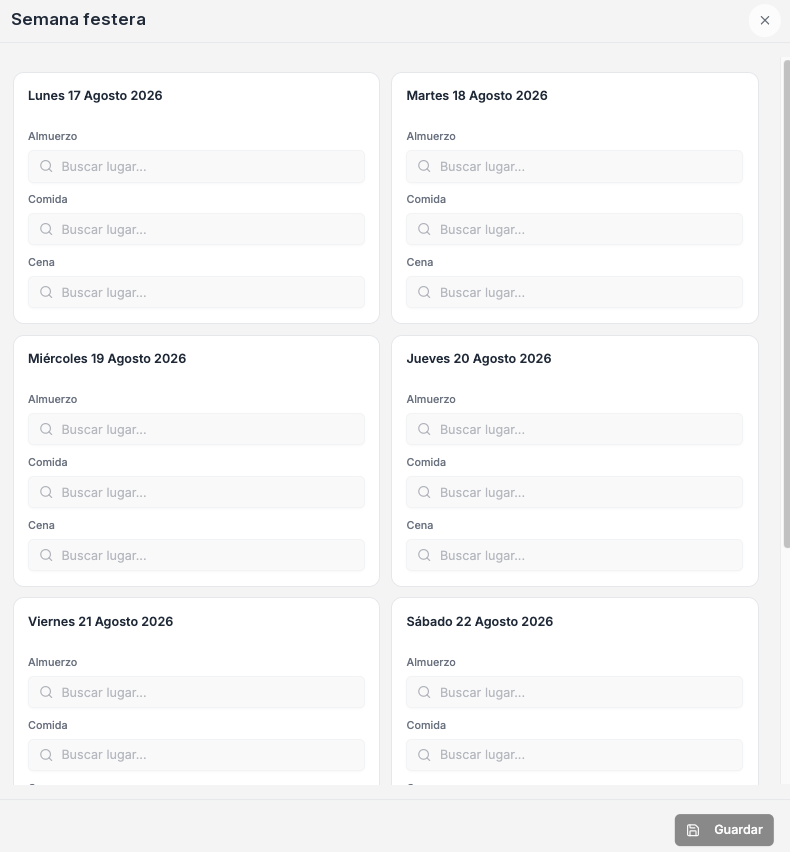
Al pulsar una petición se abre una ventana con una tarjeta por cada día. En cada tarjeta ves los momentos que ha pedido la Junta Central (almuerzo, comida, cena…) y, en cada uno, un campo para indicar dónde estaréis.
 Panel web
- 1
Busca el lugar
Escribe en el campo Buscar lugar… y elige el sitio de la lista: son los Lugares ya registrados (locales, restaurantes, plazas…).
- 2
O descríbelo con tus palabras
Si el sitio no está registrado, puedes escribir una descripción. Cada respuesta necesita un lugar o una descripción; los momentos que dejes vacíos se quedan sin respuesta.
- 3
Guardar
Pulsa Guardar. Mientras el plazo siga abierto, puedes volver y cambiar tus respuestas las veces que quieras.
El plazo manda
Cuando el plazo de respuestas se cierra, el colectivo ya no puede editar: el botón Guardar se desactiva y solo se puede consultar. Si necesitas un cambio, pídeselo a la Junta Central, que sí puede modificarlo.
En la app
Los colectivos también responden desde la app. Entra en el menú de tu colectivo y busca el bloque Responde a Junta Central: ahí está Ubicaciones, junto a Desfiles, Concursos, Transeúntes y Actividades.
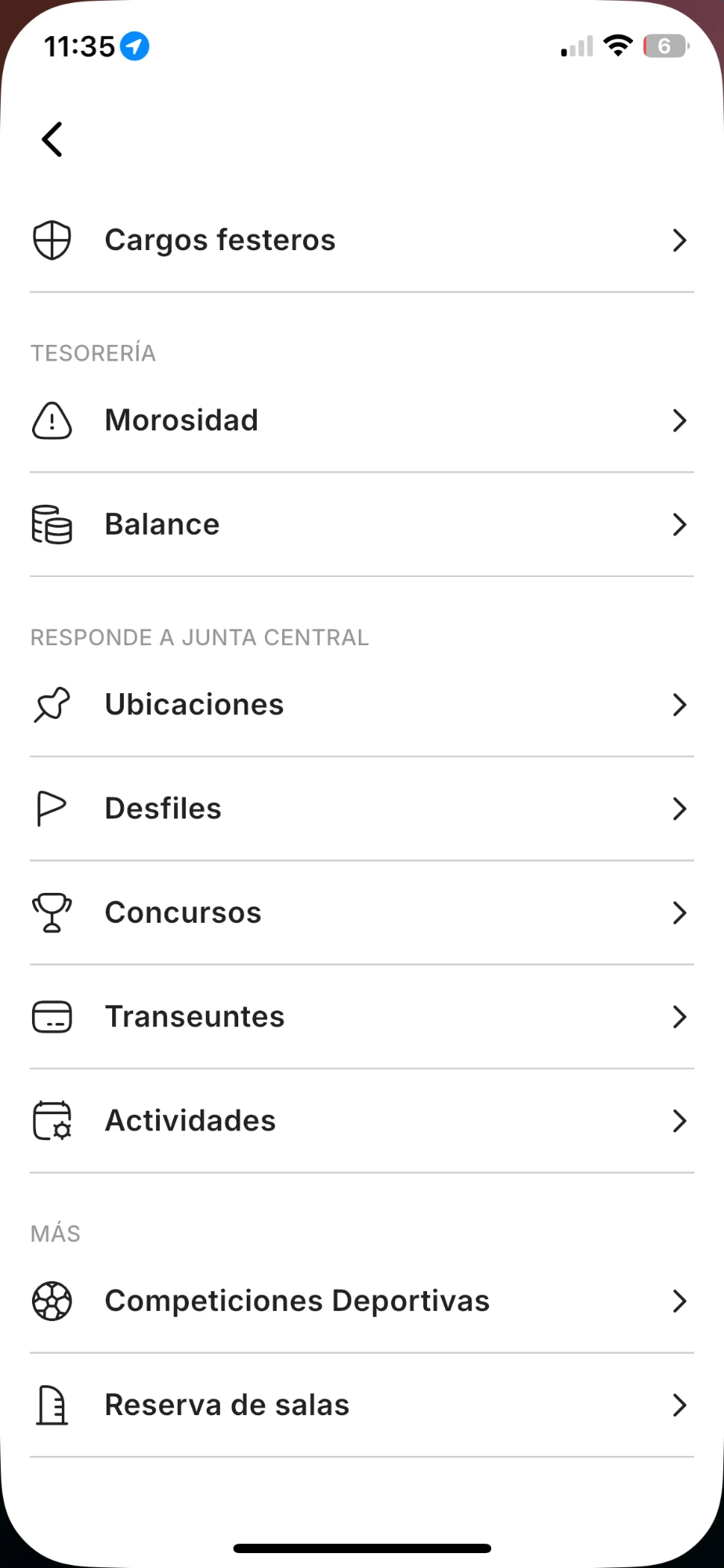
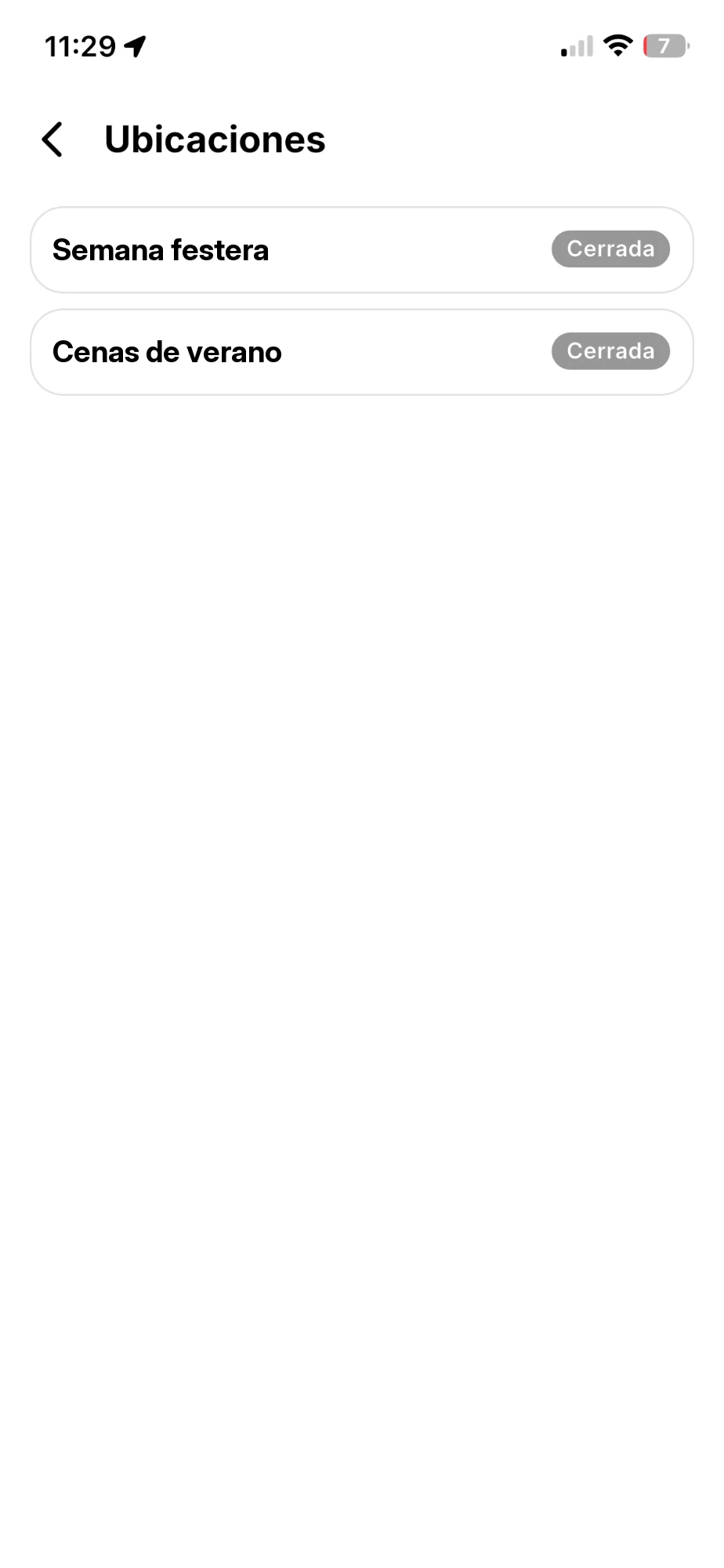
Dentro, las peticiones salen en una lista, cada una con su estado (por ejemplo, Cerrada cuando ya ha pasado el plazo). Al abrir una ves cada día con sus momentos.
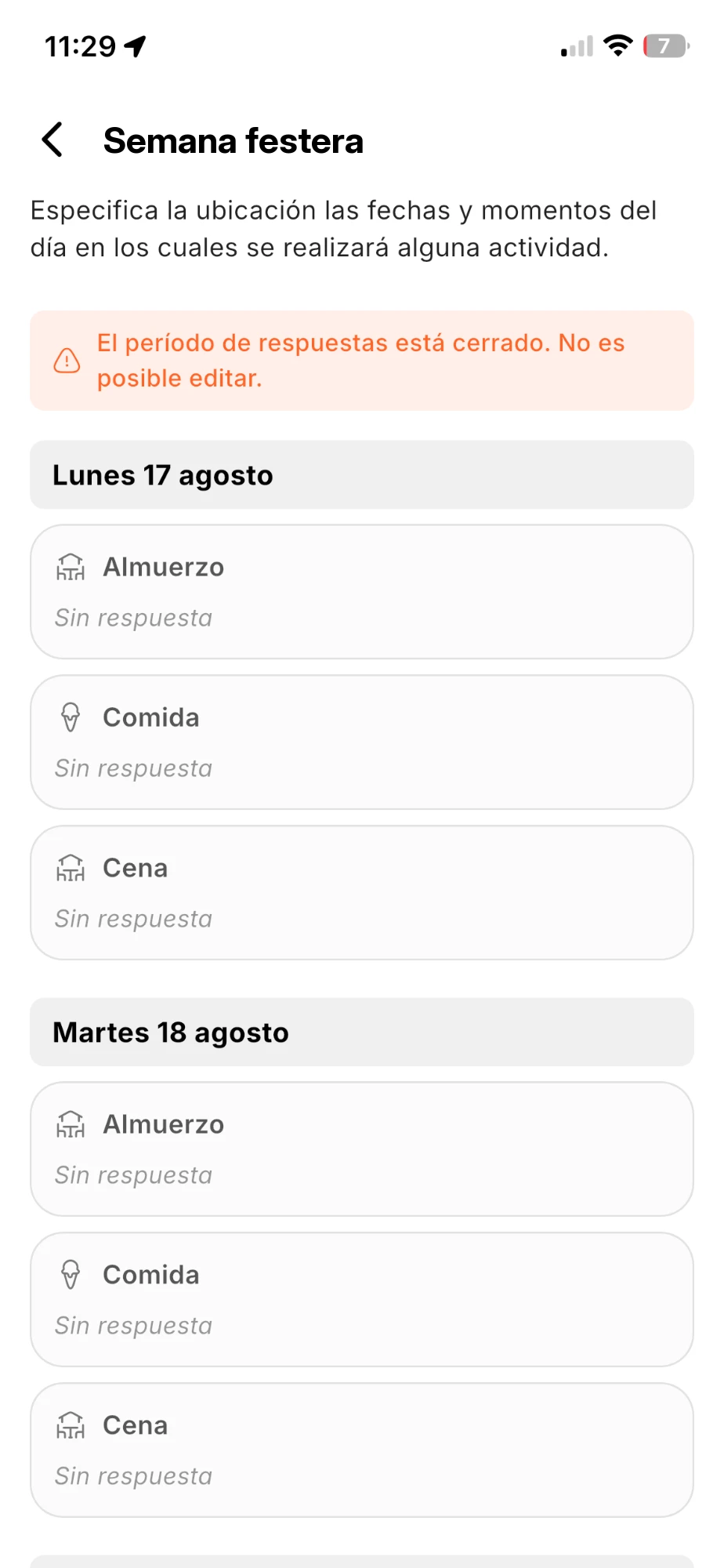
Cada momento muestra Sin respuesta o el lugar elegido. Con el plazo cerrado la app lo avisa con un mensaje: «El período de respuestas está cerrado. No es posible editar».
Consejo
Para responder más rápido, registra antes los sitios habituales en Lugares. Así solo tendrás que buscarlos en cada momento.