
Movimientos
Mov. contabilizados: el libro de cuentas. Cómo anotar un movimiento a mano o desde un cobro, editarlo, duplicarlo y eliminarlo, uno a uno o en masa.
La pestaña «Mov. contabilizados»
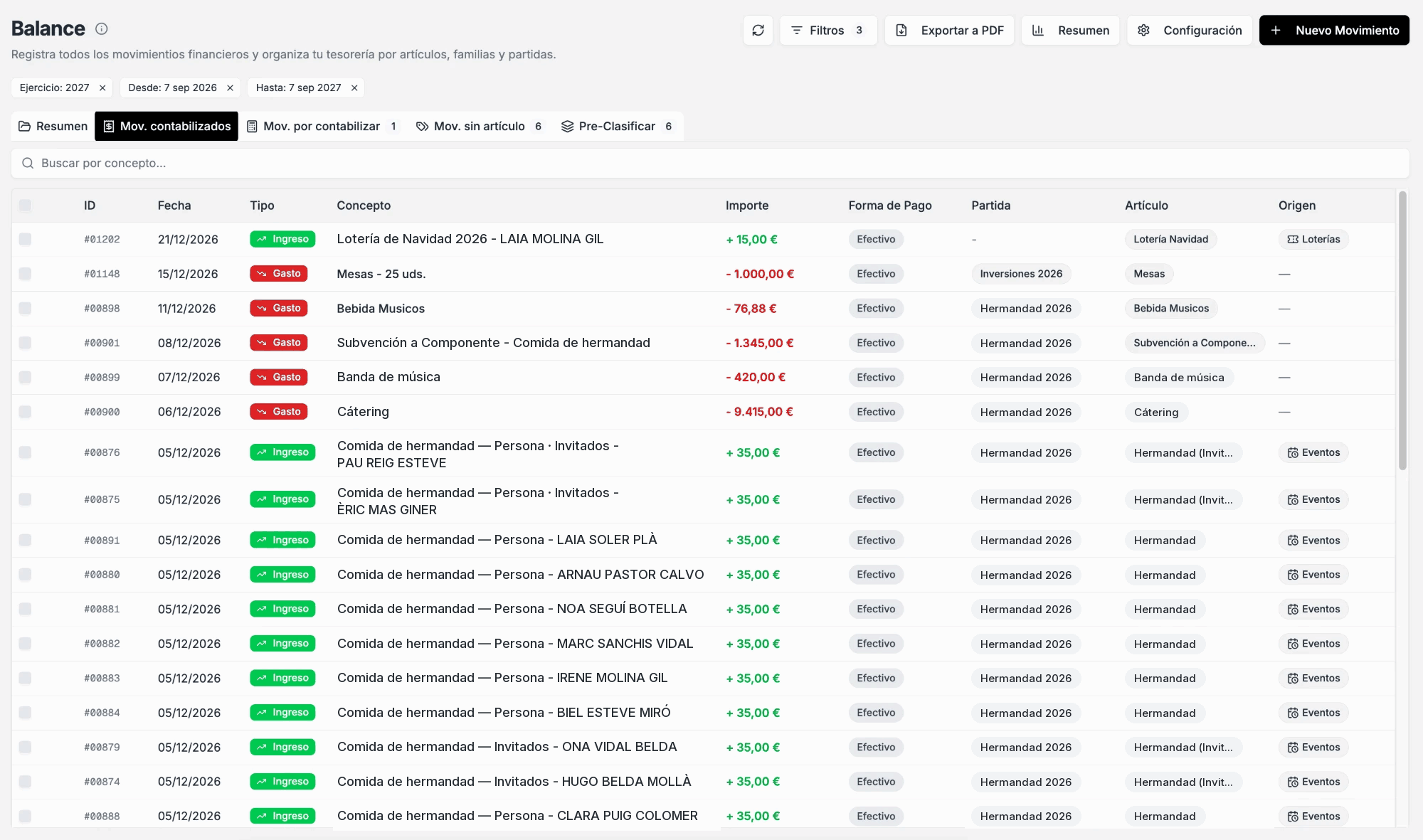
Todo lo que ya cuenta en el balance. Cada fila es un movimiento con su ID, fecha, tipo (Ingreso o Gasto), concepto, importe, forma de pago, partida, artículo y origen.
 Panel web
- Origen
- De dónde viene el movimiento: Eventos, Loterías, Cuotas… Los movimientos anotados a mano llevan «Manual». El origen es un enlace que te lleva a ese evento, remesa o lotería.
- Buscar por concepto
- Filtra la lista escribiendo parte del concepto.
- Casillas de la izquierda
- Selecciona uno o varios movimientos para editarlos o eliminarlos a la vez.
Los lotes: un ingreso del banco con varias líneas
A veces un solo ingreso del banco reúne cobros de cosas distintas. Es el caso de una remesa: puede cobrar a la vez una cuota, una cena y una lotería. Esos cobros aparecen agrupados en una fila resumen (por ejemplo, «Remesa #12») que despliegas con la flecha para ver cada línea.
- Por qué se agrupan
- Para que el listado refleje lo que pasó en el banco (un abono) y, a la vez, cada línea se pueda clasificar por separado con su propio artículo y partida.
- Seleccionar el lote
- La casilla de la fila resumen selecciona todas sus líneas de una vez.
- Un movimiento suelto
- Sin agrupar, se muestra como una fila normal.
Anotar un movimiento a mano
- 1
Pulsa «Nuevo Movimiento»
Necesitas tener un ejercicio creado; si no, el panel te lo recuerda.
- 2
Elige ingreso o gasto y rellena los datos
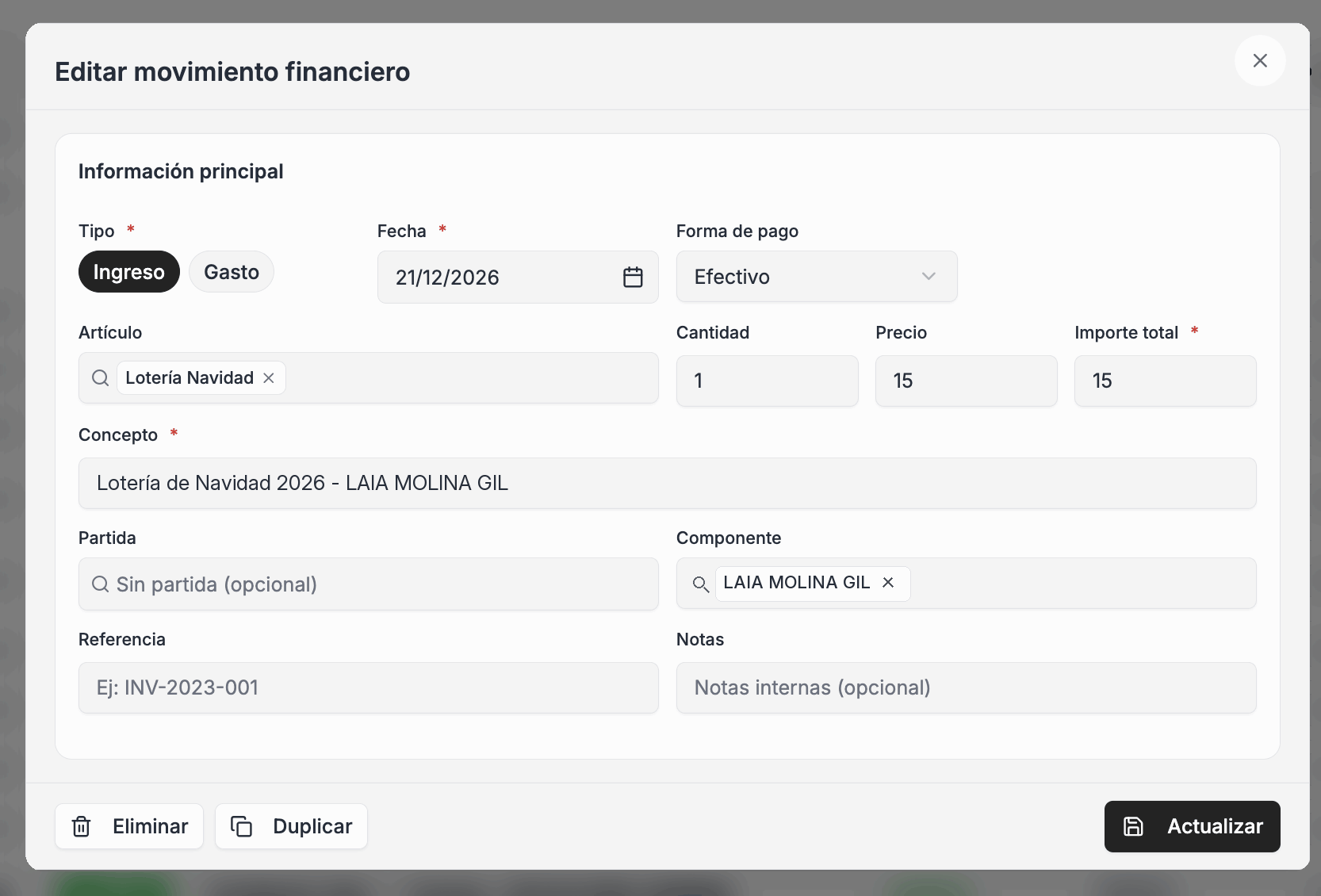
Fecha, forma de pago, cuenta bancaria, cantidad, precio e importe total (por ejemplo, 1 × 15 = 15 €) y un concepto que lo describa. Los campos con asterisco son obligatorios.
- 3
Clasifícalo y añade lo que quieras (opcional)
Artículo, partida y, si es de una persona, su componente. También hay un campo proveedor. Y siempre puedes escribir una referencia (por ejemplo, el número de factura) y notas internas.
- 4
Guarda
El movimiento entra en el balance al momento.
 Panel web
Precargar los datos desde un cobro
Al crear un movimiento nuevo puedes partir de algo que ya existe en la plataforma y precargar el formulario:
- Desde evento · Desde formulario · Desde lotería
- Para ingresos. Eliges el evento, formulario o lotería con pagos y el formulario se rellena con lo cobrado.
- Desde compra
- Para gastos. Eliges una compra y se rellena con su importe.
- Revisa y guarda
- Aparece el aviso «Datos precargados»: revisa los campos y pulsa Guardar.
- Recalcular
- Si el origen cambia después (llegan más pagos), puedes recalcular los importes del movimiento.
Un origen, un movimiento
Si ya existe un movimiento de ese evento, formulario, lotería o compra, el panel te avisa («Ya existe un movimiento vinculado a este origen») y te lleva a él, para no contarlo dos veces.
Varios movimientos bajo un mismo registro
Cuando al banco entra una sola cantidad que corresponde a cosas distintas (por ejemplo, entran 100 €: 60 € son de un evento y 40 € de una cuota), activa la opción de registrar varios movimientos. Cada línea lleva su propio artículo, cantidad, precio, partida y componente, y todas se agrupan bajo una referencia del lote (por ejemplo, la referencia bancaria).
Editar, duplicar y eliminar
Al abrir un movimiento el formulario se llama Editar movimiento financiero y añade tres botones:
- Actualizar
- Guarda los cambios.
- Duplicar
- Crea otro movimiento a partir de este: útil para repetir un pago parecido.
- Eliminar
- Lo quita del balance (pide confirmación). Si venía de un cobro, ese cobro vuelve a «Por contabilizar» para poder volcarlo de nuevo.
Cambiar o eliminar varios a la vez
Marca varios movimientos con las casillas y aparecen las acciones en masa.
- Editar en masa
- Cambia a la vez la fecha, la forma de pago, el importe, el artículo, la partida, la cuenta bancaria o el concepto de todos los seleccionados. En artículo y partida, dejarlo vacío los desvincula.
- Eliminar en masa
- Elimina todos los seleccionados tras confirmar. Si alguno no se puede eliminar, te lo cuenta («Eliminación parcial»).
Cuidado con el cambio de importe en masa
Cambiar el importe a varios movimientos pone la misma cantidad a cada uno (no la reparte). Úsalo para corregir un error repetido.