
Olimpiadas y deportes
Cómo crear una olimpiada, qué herramientas tiene y cómo se configura el catálogo de deportes.
Crear una olimpiada
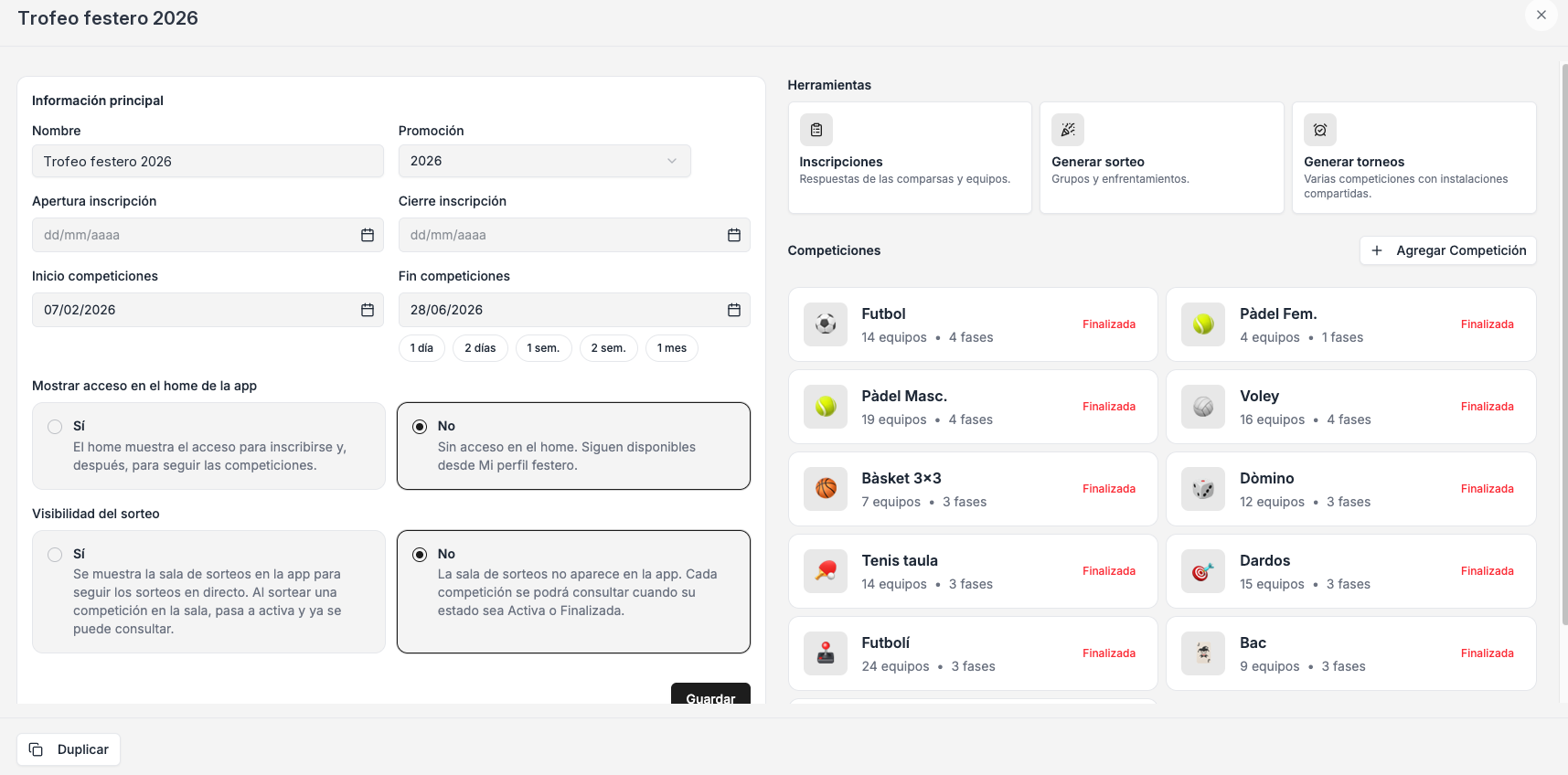
En Otras gestiones → Comp. Deportivas pulsa Nueva Olimpiada. La ficha tiene a la izquierda la información principal y a la derecha las herramientas y la lista de competiciones.
 Panel web
- 1Nombre y promoción de la olimpiada.
- 2Plazo de inscripción: apertura y cierre.
- 3Fechas de las competiciones. Los botones «1 día», «1 sem.»… calculan el fin por ti.
- 4Mostrar acceso en el home de la app.
- 5Visibilidad del sorteo: si la sala de sorteos se ve en la app.
- 6Herramientas: Inscripciones, Generar sorteo y Generar torneos.
- 7Agregar competición: añade un deporte a la olimpiada.
- 8Duplicar la olimpiada para repetirla el año siguiente.
- Promoción
- El año festero al que pertenece la olimpiada.
- Apertura y cierre de inscripción
- El plazo en el que los colectivos y los festeros pueden apuntarse. Fuera del plazo no se puede inscribir nadie.
- Inicio y fin de competiciones
- Los días en los que se juega. Delimitan el calendario.
- Mostrar acceso en el home de la app
- Con «Sí», el Inicio de la app muestra un acceso a la olimpiada: primero para inscribirse y, después, para seguir las competiciones. Con «No», sigue disponible en Mi perfil festero.
- Visibilidad del sorteo
- Con «Sí», se muestra en la app la sala de sorteos para seguirlos en directo. Con «No», cada competición se podrá consultar cuando esté Activa o Finalizada.
Guarda primero
Las herramientas y las competiciones solo se activan después de guardar la olimpiada. Hasta entonces, la pantalla te lo recuerda.
Agregar competiciones
Con Agregar Competición eliges un deporte y se crea una competición con su estado, su orden y su fecha de inicio. Cada tarjeta muestra el deporte, cuántos equipos y fases tiene y su estado (por ejemplo, Finalizada).
Herramientas
Los deportes
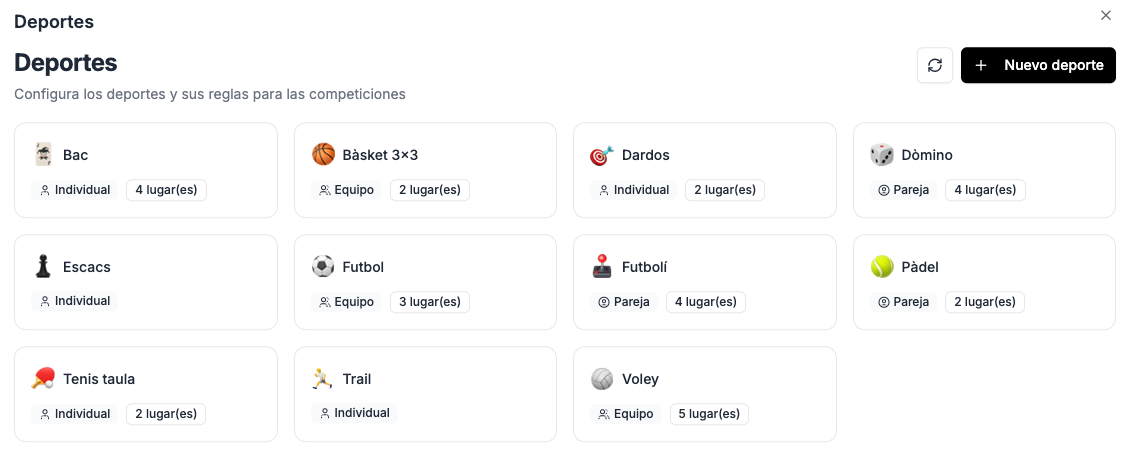
Antes de crear competiciones necesitas un catálogo de deportes. En Deportes (arriba a la derecha de la pantalla de olimpiadas) ves todos los deportes configurados, cada uno con su tipo y el número de pistas o lugares.
 Panel web
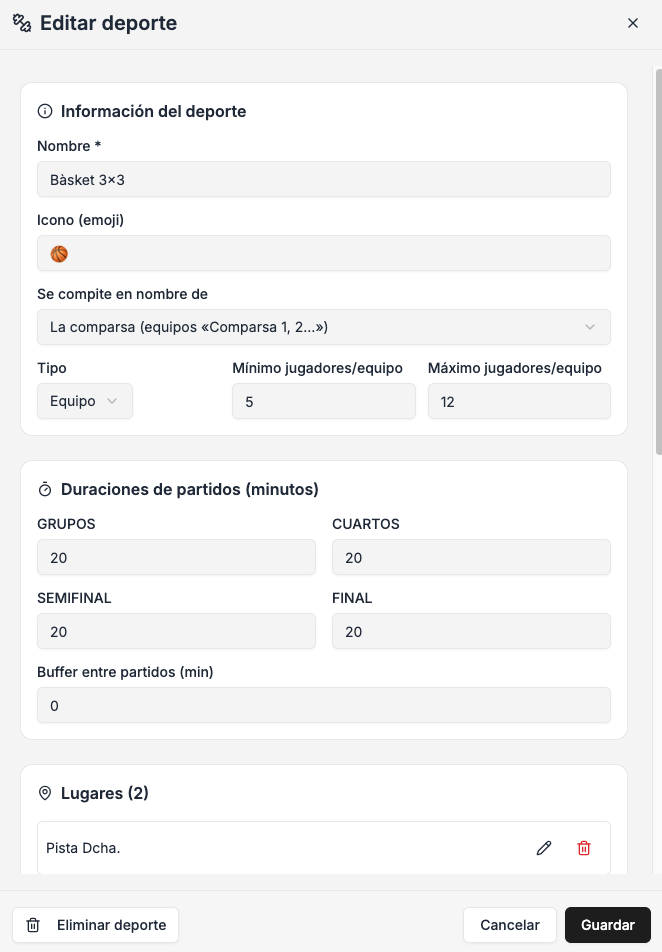
Al abrir un deporte o crear uno con Nuevo deporte configuras sus reglas:
 Panel web
- Nombre e icono
- El nombre y un emoji que se ven en el panel y en la app.
- Se compite en nombre de
- La comparsa (los equipos se llaman «Comparsa 1», «Comparsa 2»…) o el participante (el equipo lleva el nombre de la persona, solo en deportes individuales).
- Tipo
- Individual (una persona), Pareja o Equipo. Decide cómo se inscriben los participantes.
- Mínimo y máximo de jugadores por equipo
- Cuántas personas debe tener un equipo para poder competir y hasta cuántas puede tener.
- Duración de los partidos
- Los minutos de un partido en cada fase (Grupos, Cuartos, Semifinal, Final). Se usan para generar los horarios.
- Descanso entre partidos
- Un margen en minutos entre un partido y el siguiente en la misma pista.
- Lugares
- Las pistas o campos donde se juega (por ejemplo, «Camp A», «Pista Dcha.»). Se añaden después de guardar el deporte.
Puedes eliminar un deporte desde su ficha: la app avisa de que también se eliminarán sus partidos programados.