
Inscripción en las competiciones
Cómo participan los colectivos y los festeros, y cómo ve la Junta Central todas las inscripciones, en el panel y en la app.
Todo ocurre dentro del plazo de inscripción de la olimpiada. Antes de que abra o después de que cierre, nadie puede apuntarse ni hacer cambios: la app lo avisa («Las inscripciones están cerradas…»).
- 1El colectivo ve las competiciones de la olimpiada
- 2Cada colectivo confirma si participa en cada deporte
- 3Los festeros se apuntan: solos o a un equipo de su colectivo
- 4Se aprueban los jugadores y los equipos quedan completos
Desde tu colectivo (panel web)
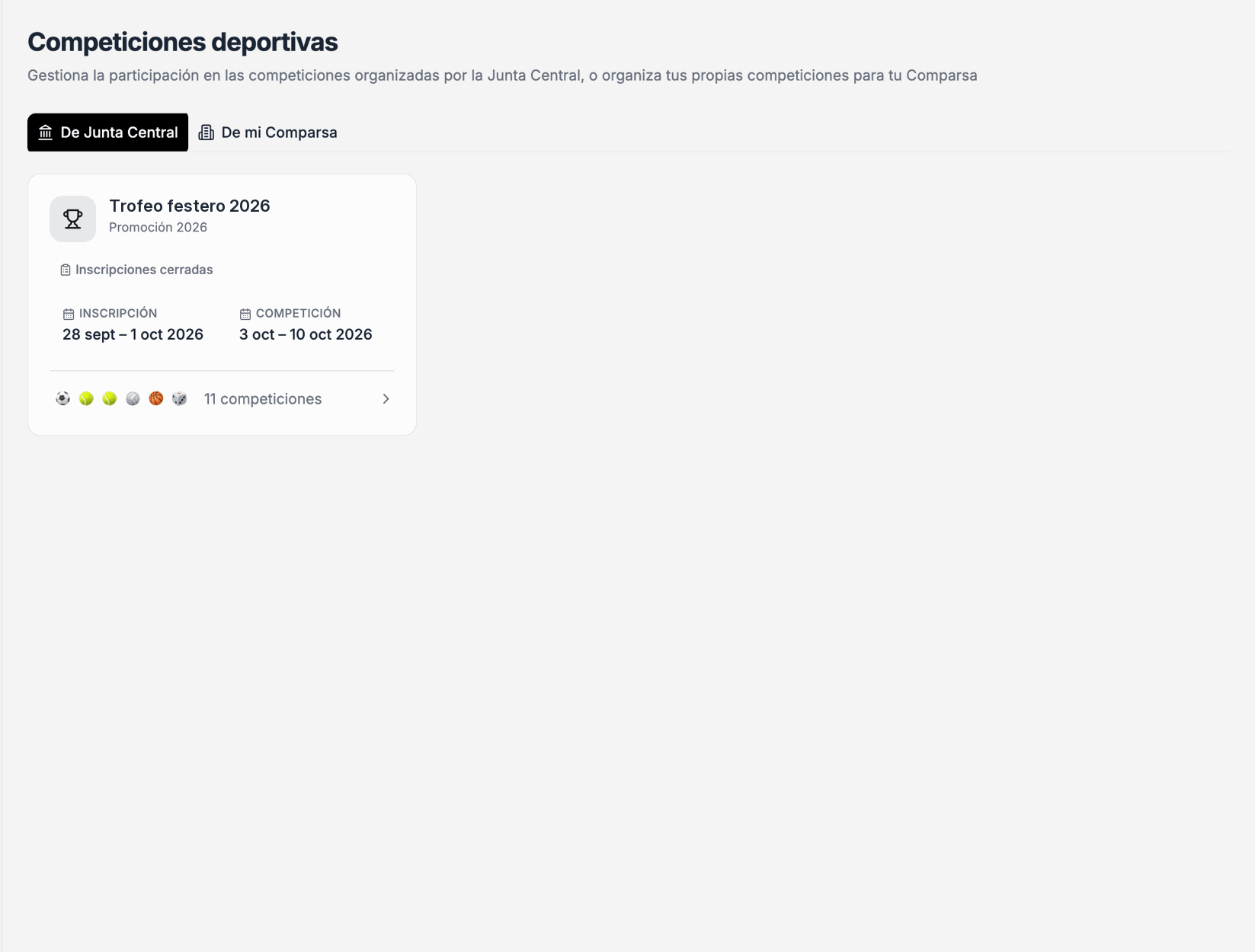
En Responde a junta central → Comp. Deportivas tienes dos pestañas:
- De Junta Central: las olimpiadas a las que podéis apuntaros.
- De mi Comparsa: competiciones internas que organiza tu propio colectivo.
 Panel web
Gestionar la participación deporte a deporte
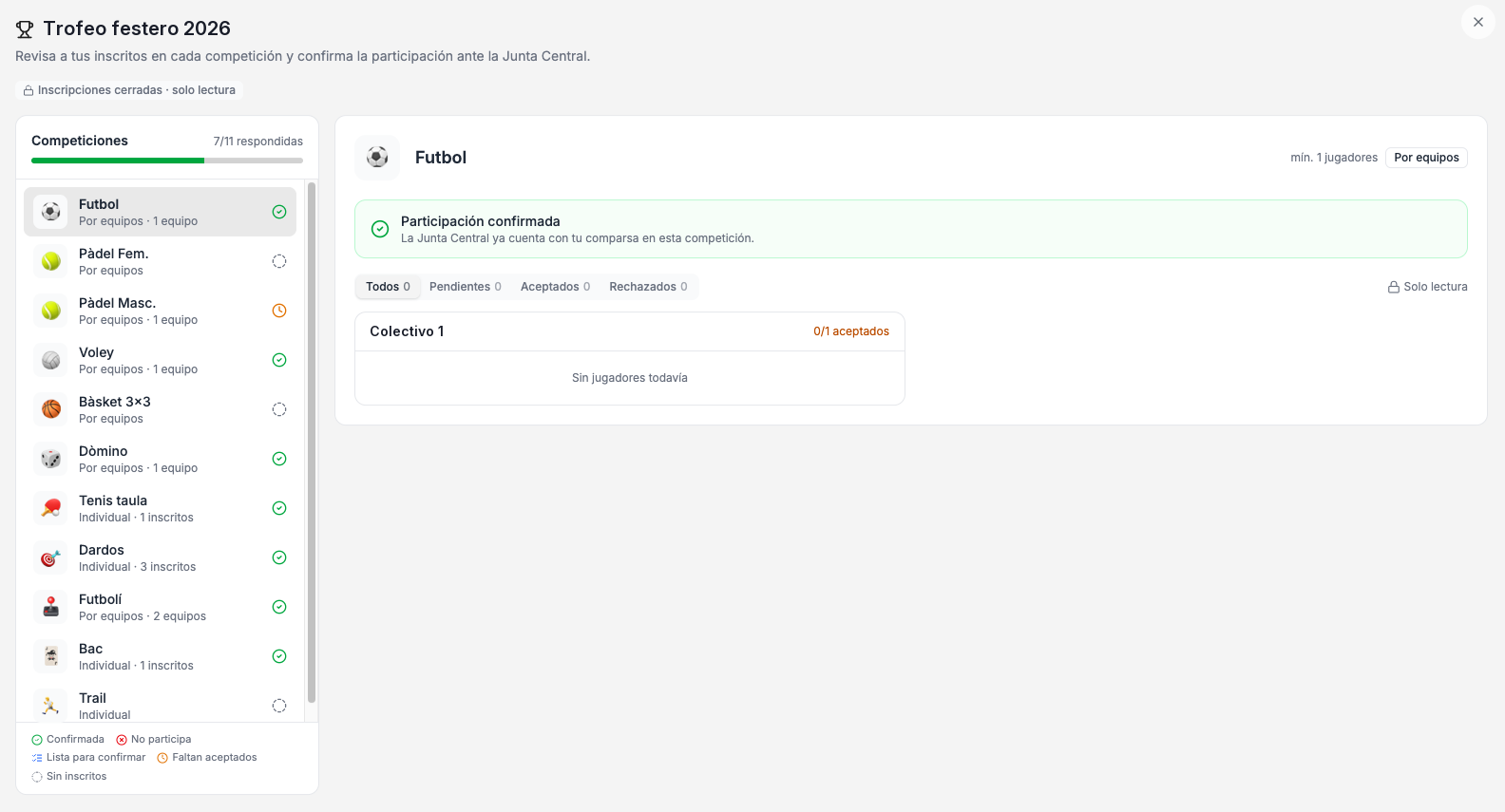
Al entrar en una olimpiada se abre una pantalla de gestión: a la izquierda, la lista de competiciones con una barra de progreso («7/11 respondidas») y, a la derecha, el deporte seleccionado con sus equipos y jugadores.
 Panel web
- 1Cuántos deportes has respondido ya, sobre el total.
- 2Cada deporte, con su tipo y cuántos equipos o inscritos tiene.
- 3La leyenda de los iconos: Confirmada, No participa, Lista para confirmar, Faltan aceptados y Sin inscritos.
- 4El estado de tu respuesta a la Junta Central.
- 5Filtra a los jugadores por estado: Todos, Pendientes, Aceptados o Rechazados.
- 6Cada equipo, con cuántos jugadores tiene aceptados.
- Confirmada
- Has comunicado a la Junta Central que tu colectivo participa en ese deporte.
- Lista para confirmar
- Ya tienes lo necesario (al menos un participante aceptado) y solo falta que pulses Confirmar participación.
- Faltan aceptados
- Hay inscritos, pero ninguno está aceptado todavía: aún no se puede confirmar.
- No participa
- Has comunicado que tu colectivo no participa en ese deporte.
- Sin inscritos
- Todavía no hay nadie apuntado en ese deporte.
- 1
Elige un deporte
Pulsa un deporte de la lista. Los festeros de tu colectivo que se apunten desde la app aparecerán aquí; también puedes apuntarlos tú.
- 2
Crea equipos y añade jugadores
En deportes por equipos, Nuevo equipo crea uno (con su nombre) y desde cada equipo puedes añadir jugadores. En deportes individuales se usa Añadir participante.
- 3
Acepta o rechaza a los jugadores
Cada jugador tiene un estado: Pendiente, Aceptado o Rechazado. Púlsalo para Aceptar, Rechazar o Volver a pendiente. Con Aceptar pendientes aceptas a todos de una vez.
- 4
Reorganiza los equipos
Mover te deja seleccionar jugadores y pasarlos a otro equipo; también puedes quitar a un jugador de un equipo. Solo se puede eliminar un equipo vacío.
- 5
Responde a la Junta Central
Con Confirmar participación comunicas que vuestro colectivo participa. Si no vais a presentaros, pulsa No participaremos. Mientras sigas dentro del plazo puedes cambiar de idea y retirar tu respuesta.
Para poder confirmar
Hace falta al menos un participante aceptado (en deportes por equipos, un equipo con el número mínimo de jugadores que pida el deporte). Si no, la pantalla dice «Aún no se puede confirmar». Además, cada deporte puede limitar cuántos equipos puede presentar cada colectivo.
Plazo cerrado
Cuando el plazo de inscripción termina, la pantalla pasa a solo lectura («Inscripciones cerradas · solo lectura»): ves a tus inscritos y la respuesta que diste, pero ya no puedes cambiarlos.
Desde la app
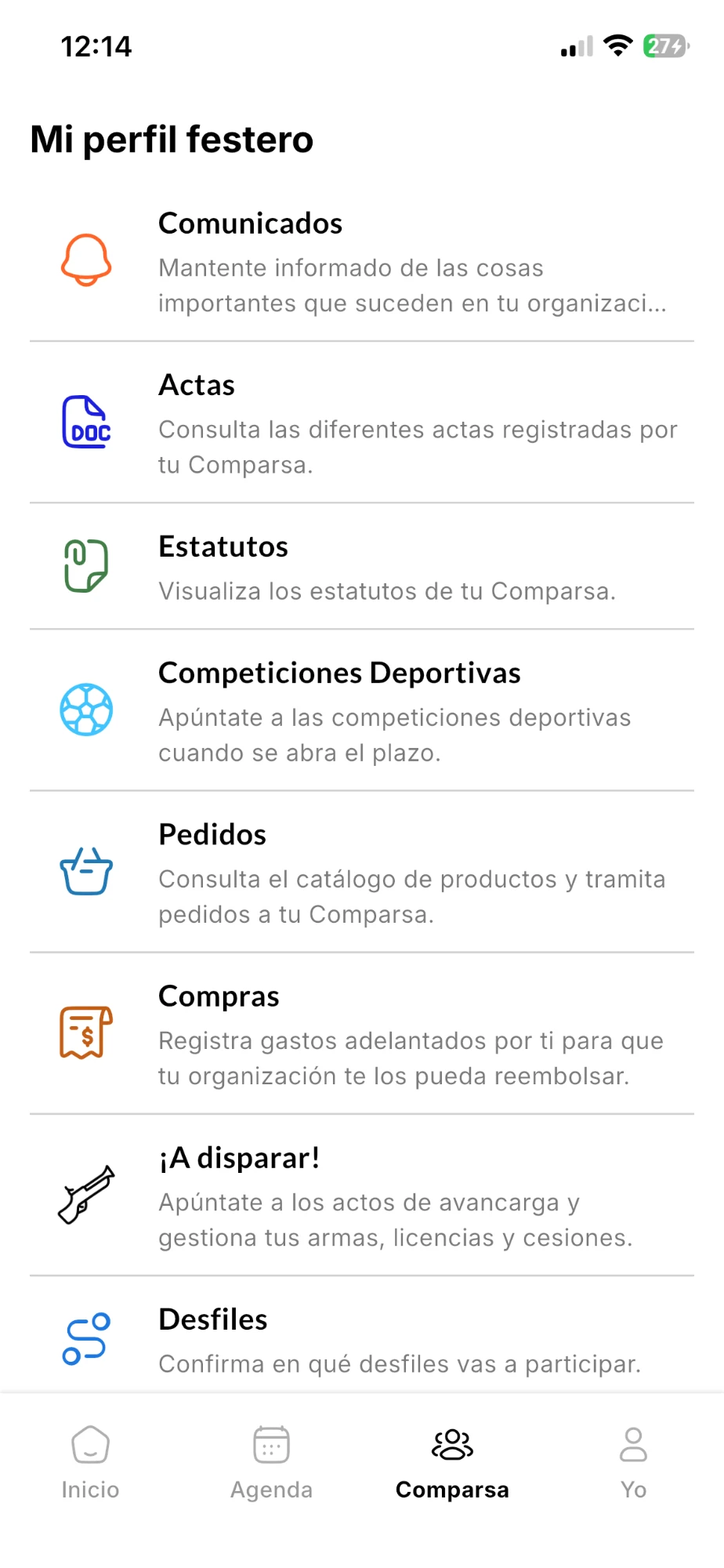
El festero encuentra las competiciones en Mi perfil festero → Competiciones Deportivas, que dice «Apúntate a las competiciones deportivas cuando se abra el plazo». Si la olimpiada está visible en Inicio, también aparece allí.
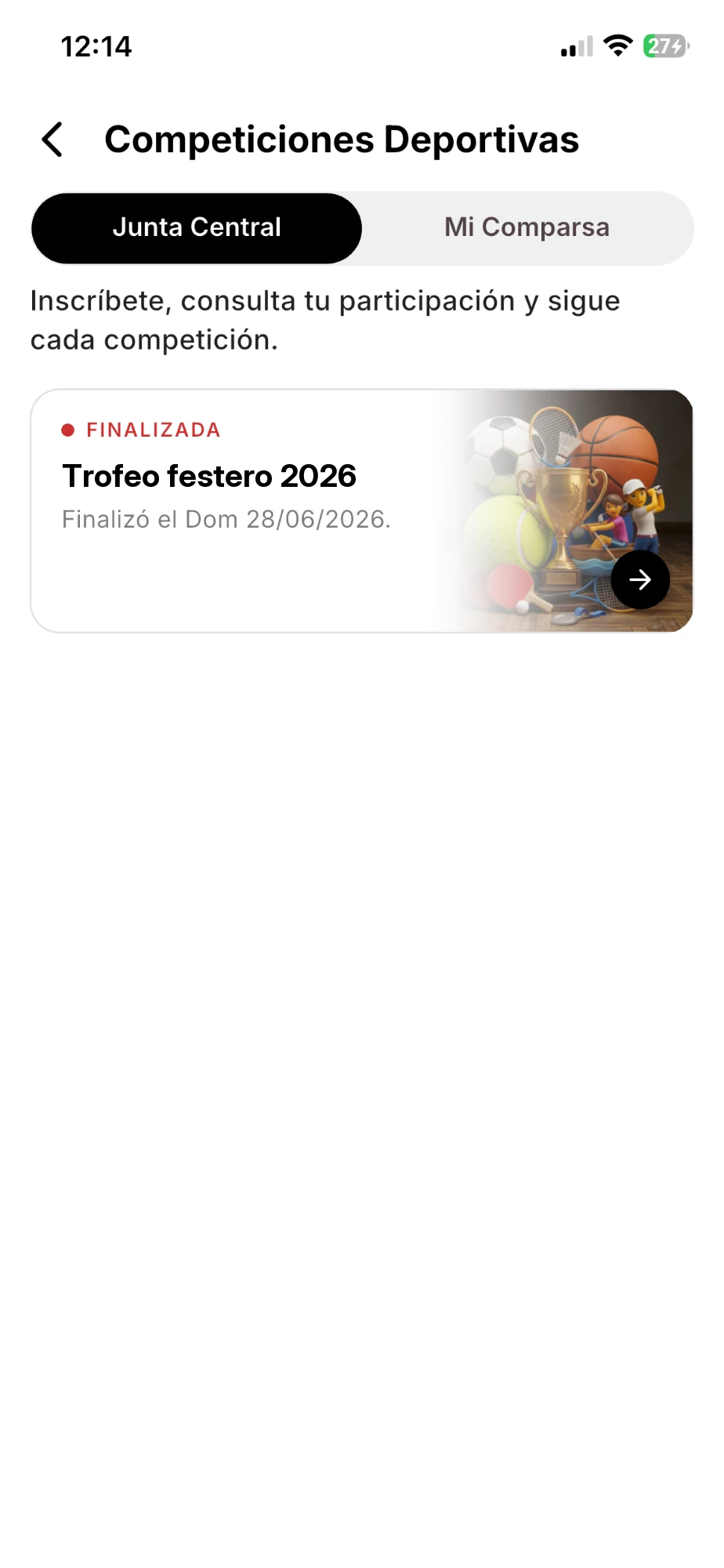
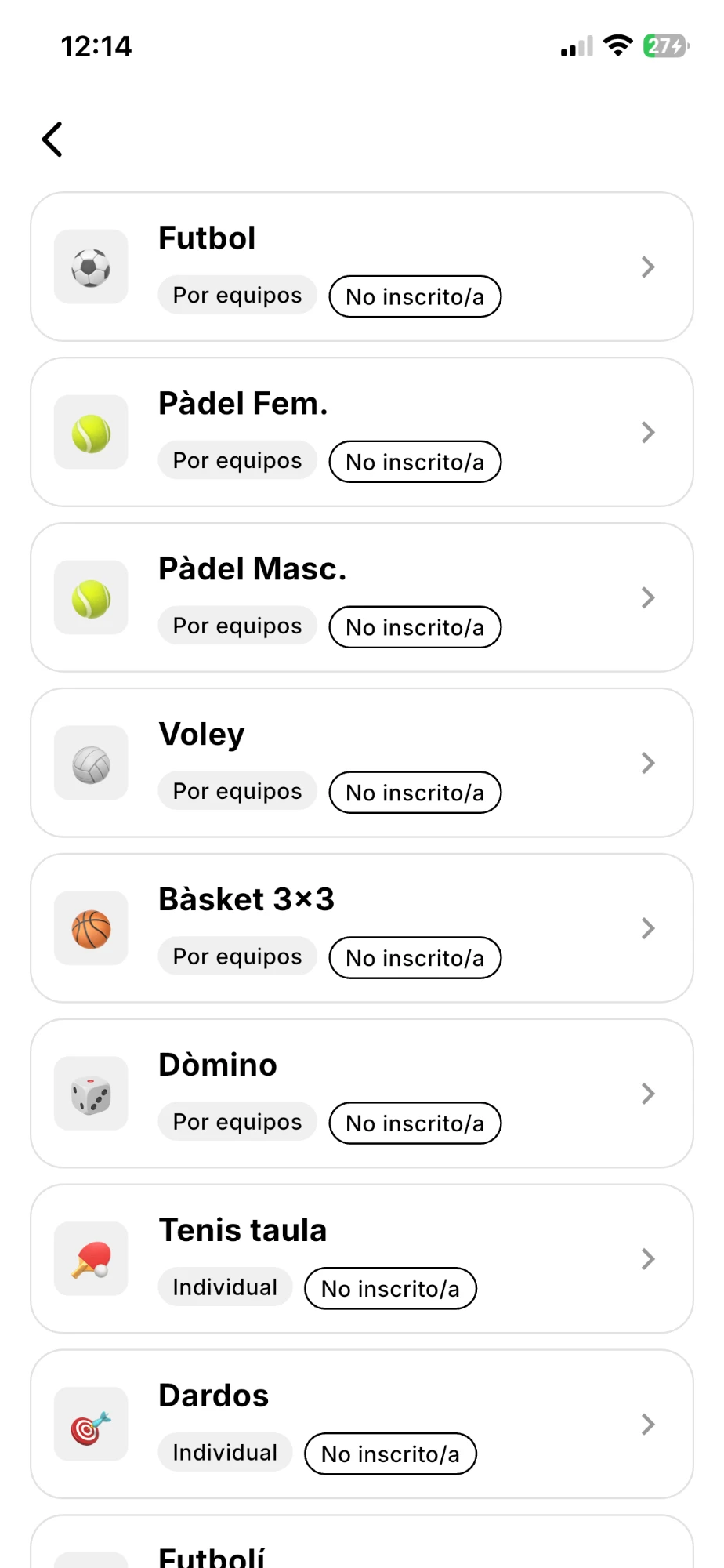
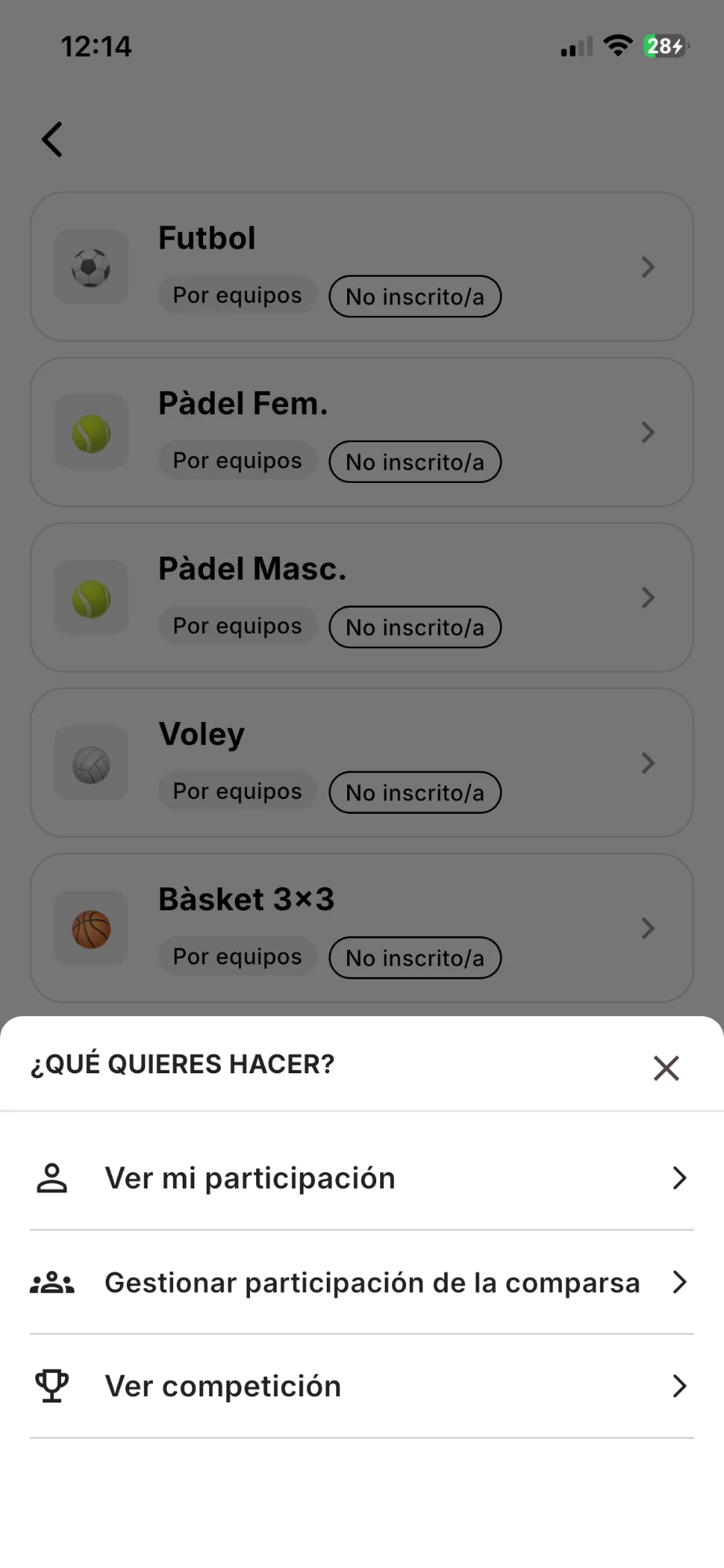
Al entrar en una olimpiada ves la lista de deportes. Cada uno indica si es Por equipos o Individual y tu estado (No inscrito/a, o tu estado si ya te has apuntado). Al tocar un deporte, la app pregunta ¿Qué quieres hacer?:
Gestionar la participación del colectivo en la app
Quien gestiona al colectivo elige Gestionar participación de la comparsa y llega a la pantalla del deporte. Arriba, un aviso con el estado de las inscripciones; después, una tarjeta con tu respuesta a la Junta Central (por ejemplo, Pendiente de confirmar: «Confirma a la organización que tu comparsa participará en este deporte») y, debajo, Equipos inscritos, donde tocas cada participante para confirmar su asistencia.
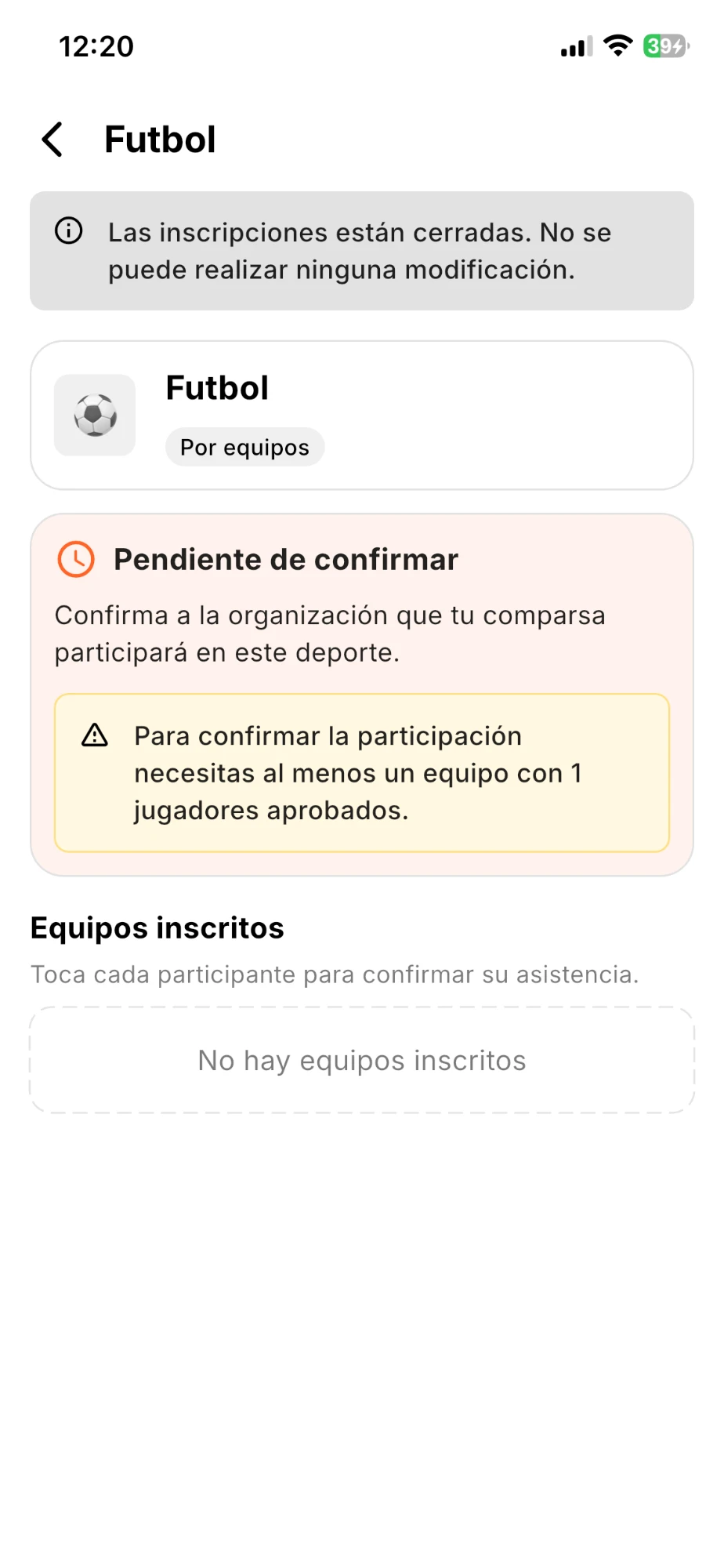
Aquí también ves el aviso de lo que falta para confirmar: «Para confirmar la participación necesitas al menos un equipo con N jugadores aprobados». Desde la app puedes añadir jugadores, mover jugadores, eliminar equipos y confirmar a todos los jugadores de una vez. Con el plazo cerrado, la app avisa: «Las inscripciones están cerradas. No se puede realizar ninguna modificación».
Apuntarse como festero
Depende del tipo de deporte:
- 1
Deporte individual
Te inscribes tú solo/a, representando a tu colectivo. Se crea un equipo de una persona.
- 2
Deporte por equipos: unirte o crear
Únete a un equipo de tu colectivo (Unirme a este equipo) o crea uno nuevo (Crear nuevo equipo). Si aún no hay ninguno, la app te anima a ser el/la primero/a.
- 3
Espera la aprobación
Tu inscripción queda Pendiente hasta que se aprueba. Si el equipo está completo o tu colectivo ya alcanzó el máximo de equipos, la app te lo dice.
Nombres de los equipos
Si compite en nombre de la comparsa, el primer equipo se llama como el colectivo y, al crear otro, se numeran («Colectivo 1», «Colectivo 2»…). Un mismo componente no puede inscribirse dos veces en la misma competición.
Desde la Junta Central: ver todas las inscripciones
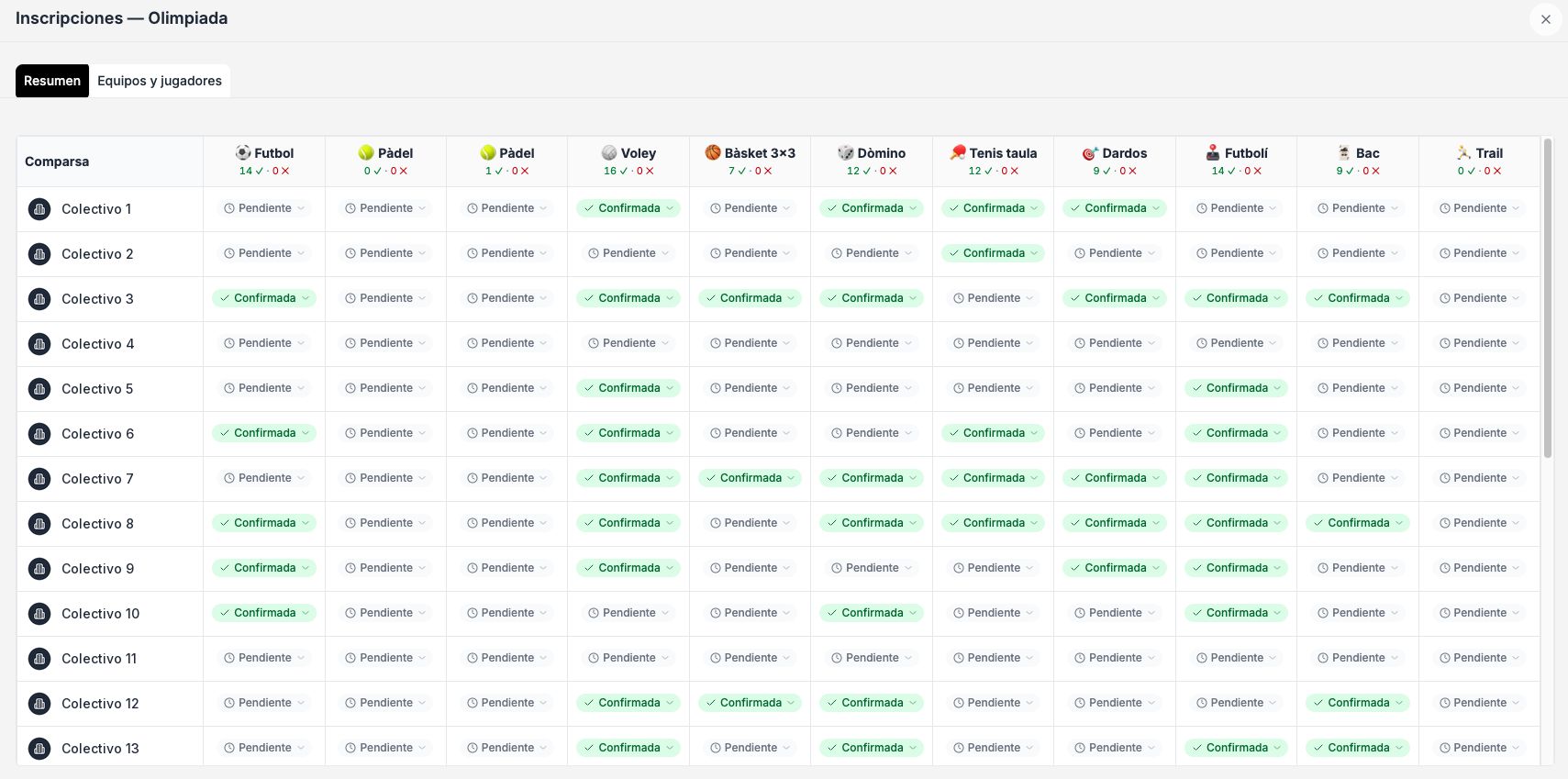
En una olimpiada, la herramienta Inscripciones muestra todo lo que han respondido los colectivos.
 Panel web
La pestaña Resumen tiene una fila por colectivo y una columna por competición. Cada celda indica si el colectivo ha confirmado, está pendiente o no participa, y se puede cambiar desde ahí. Debajo del nombre de cada deporte ves el recuento (por ejemplo, «14 ✓ · 0 ✗»).
 Panel web
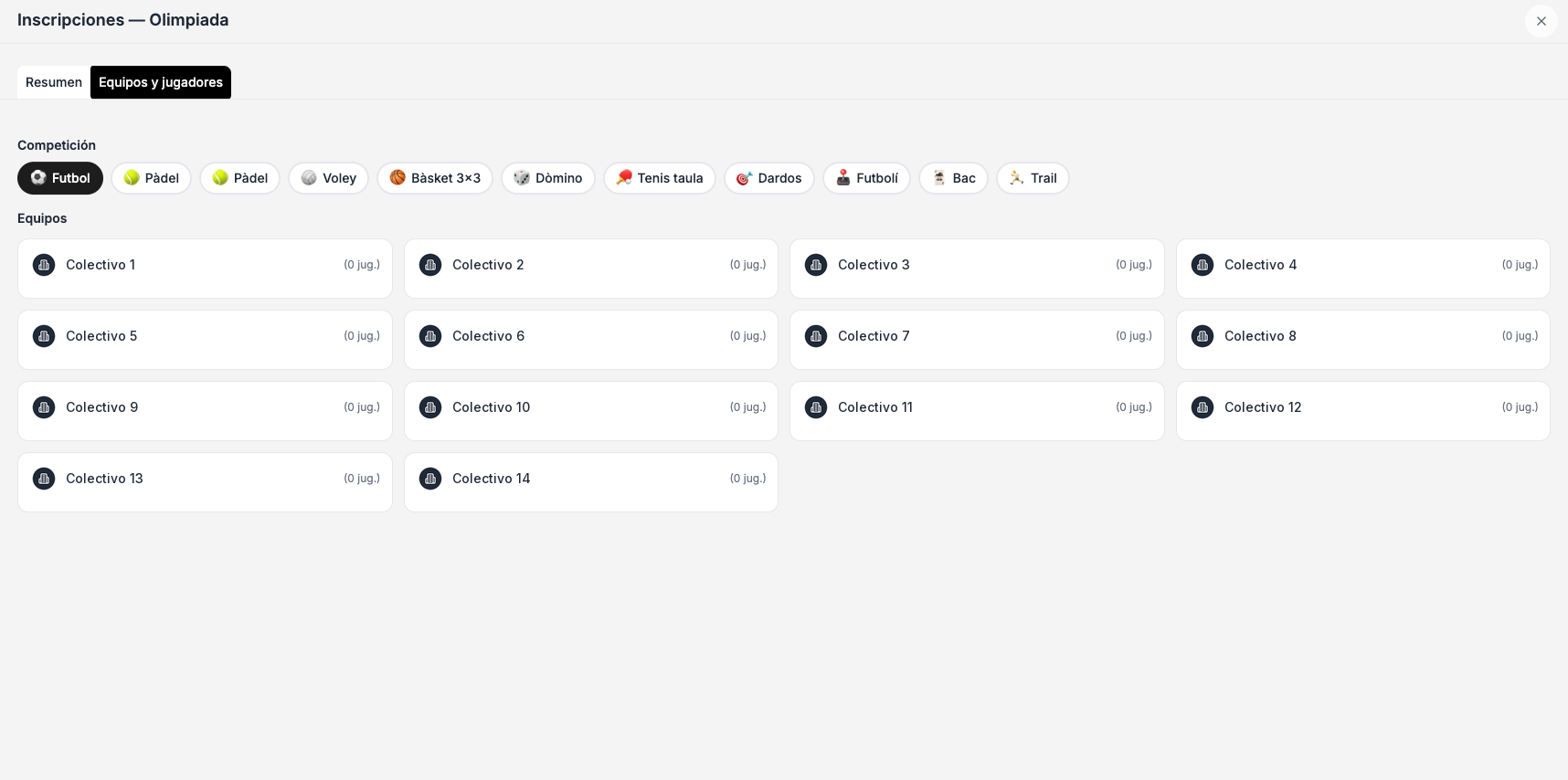
La pestaña Equipos y jugadores te deja elegir una competición y ver sus equipos con el número de jugadores de cada uno.