
Gestión en el panel
Grupos de actos, participantes, licencias, armas, cesiones, tipos de arma y listados: todo lo que se hace desde el panel web.
En el menú del panel, Disparadores reúne cuatro pestañas: Actos, Licencias, Armas y Cesiones. Arriba a la derecha tienes Exportar PDF y, solo para la Junta Central, Tipos de Armas.
Qué ve cada uno
La Junta Central ve todos los colectivos y puede crear grupos, repartir pólvora y ver el resto de pestañas del grupo. Un colectivo ve a sus propios componentes y no ve las pestañas Porteadores ni Alquiler cuenta ajena. Hace falta el permiso de Disparadores en tu rol.
Actos: los grupos de actos
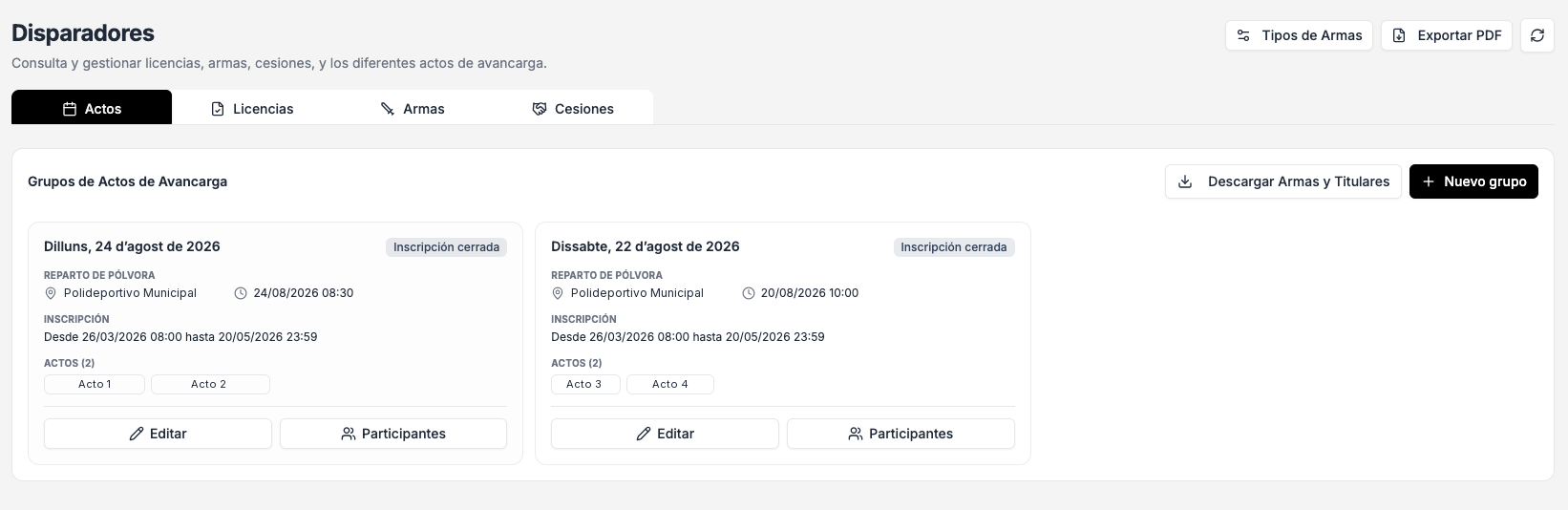
La pestaña Actos lista los grupos de actos. Cada tarjeta muestra el título, si la inscripción está abierta o cerrada, el lugar y la hora del reparto de pólvora, el periodo de inscripción y los actos que incluye.
 Panel web
- 1Tipos de Armas (solo Junta Central): el catálogo de armas que se pueden alquilar.
- 2Exportar PDF: listado de participantes de los actos que elijas.
- 3Descargar Armas y Titulares: relación de armas de varios grupos en una hoja de cálculo.
- 4Nuevo grupo: crea un grupo de actos (solo Junta Central).
- 5Editar: abre la configuración del grupo.
- 6Participantes: ve y gestiona a quién está apuntado.
Crear y configurar un grupo (Junta Central)
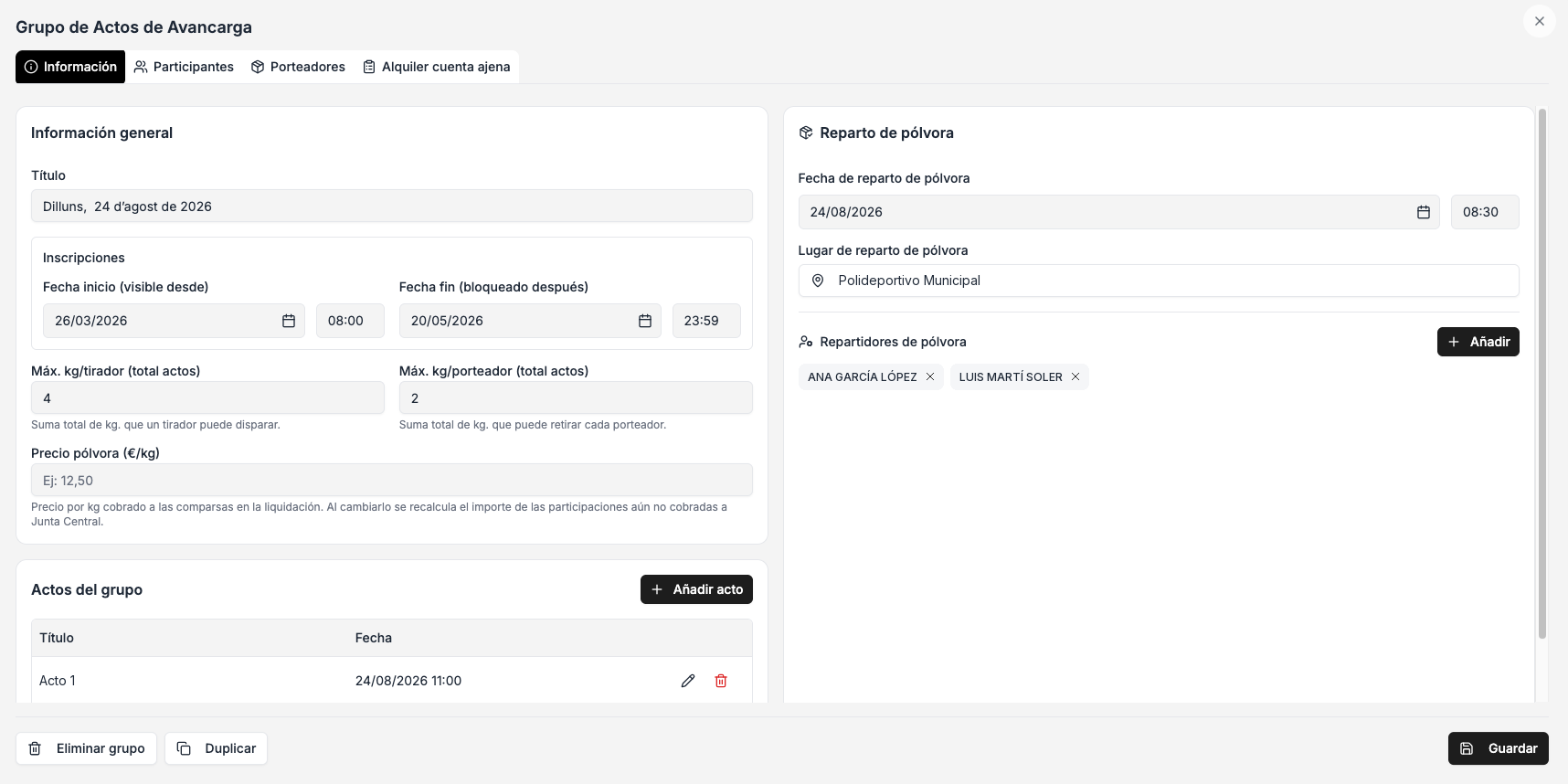
Pulsa Nuevo grupo. En la pestaña Información defines:
- Título
- El nombre del grupo, por ejemplo la fecha del acto.
- Inscripciones
- Desde cuándo es visible el grupo para apuntarse y hasta cuándo: pasada la fecha de fin, se bloquean las inscripciones.
- Máx. kg/tirador (total actos)
- Los kilos que puede usar un tirador con todo su equipo, sumando todos los actos del grupo.
- Máx. kg/porteador (total actos)
- Los kilos que puede retirar cada porteador sumando todos los actos.
- Precio pólvora (€/kg)
- Lo que se cobra a los colectivos por cada kilo en la liquidación. Si lo cambias, se recalcula el importe de las participaciones que aún no se han cobrado.
- Actos del grupo
- Los actos concretos (título y fecha) en los que se puede participar. Se añaden con Añadir acto.
- Reparto de pólvora
- La fecha, la hora y el lugar donde se entrega la pólvora, y las personas autorizadas a repartirla (los repartidores).
 Panel web
- 1Periodo de inscripción: visible desde la fecha de inicio, bloqueado después de la de fin.
- 2Límites de pólvora por tirador y por porteador, sumando todos los actos.
- 3Precio por kilo, para la liquidación a los colectivos.
- 4Añadir acto: cada acto del grupo con su título y su fecha.
- 5Fecha, hora y lugar del reparto de pólvora.
- 6Añadir repartidor: quién puede entregar la pólvora con la app.
Debajo de los botones tienes Eliminar grupo, Duplicar (copia un grupo entero para el año siguiente, solo Junta Central) y Guardar.
Participantes del grupo
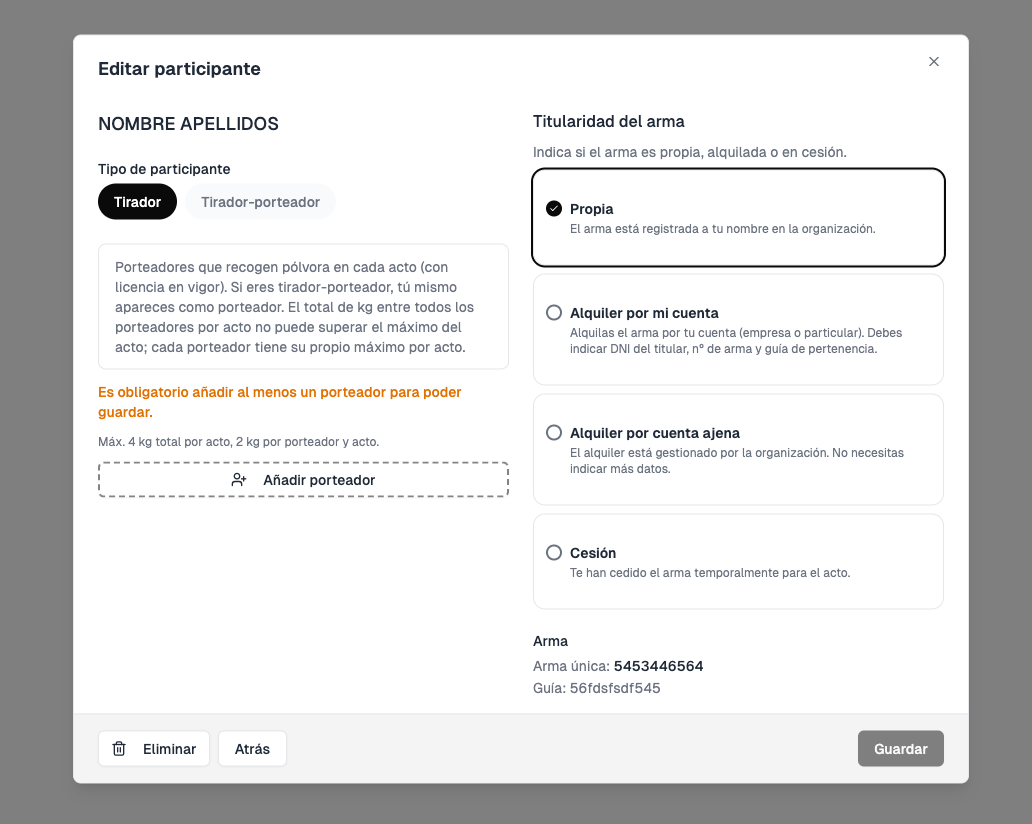
Con Participantes (o desde el grupo) ves a todos los apuntados: componente, colectivo, tipo de participante, porteadores, kilos y titularidad del arma. Para apuntar a alguien: Añadir componente → elige a la persona → completa el formulario → Guardar. Si ya está inscrito, ábrelo para editar su participación o eliminarla.
 Panel web
Encima de la tabla tienes los listados:
- Resumen (Simple)
- Los participantes y los kilos de cada colectivo, acto por acto, con los totales. Solo Junta Central.
- Resumen (Detallado)
- El detalle por colectivo y por peña, con la opción de exportarlo a PDF.
- Descargar Reparto de Pólvora
- Una hoja de cálculo con una fila por tirador y porteador: nombres, DNI, número de arma y kilos de cada acto. Solo Junta Central.
- Descargar Armas y Titulares
- La relación de armas y de sus titulares, para entregarla a quien la necesite. Solo Junta Central.
Licencias, armas y cesiones
Estas tres pestañas muestran los datos de todos los componentes (o de los de tu colectivo) y permiten gestionarlos en nombre de otra persona.
Licencias
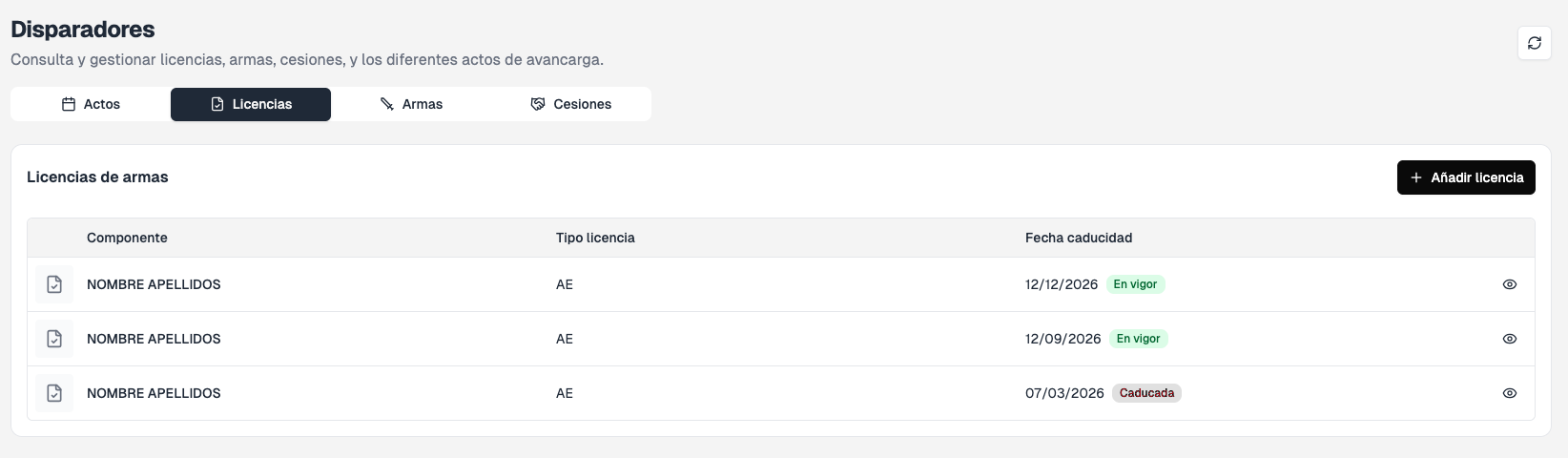
Una fila por componente con el tipo de licencia, su fecha de caducidad y si está En vigor o Caducada.
- Añadir licencia para registrarla por otro.
- El icono del ojo abre la ficha para verla o editarla.
Configuración de la Junta Central
Tipos de arma
En Tipos de Armas defines el catálogo que verá el festero cuando elija Alquiler cuenta ajena (por ejemplo, Trabuco o Arcabuz). Cada tipo tiene un nombre, un interruptor Activo y, si quieres, Preseleccionado por defecto (solo puede haber uno). Si no hay ningún tipo activo, el festero no tiene que elegir.
Alquiler cuenta ajena
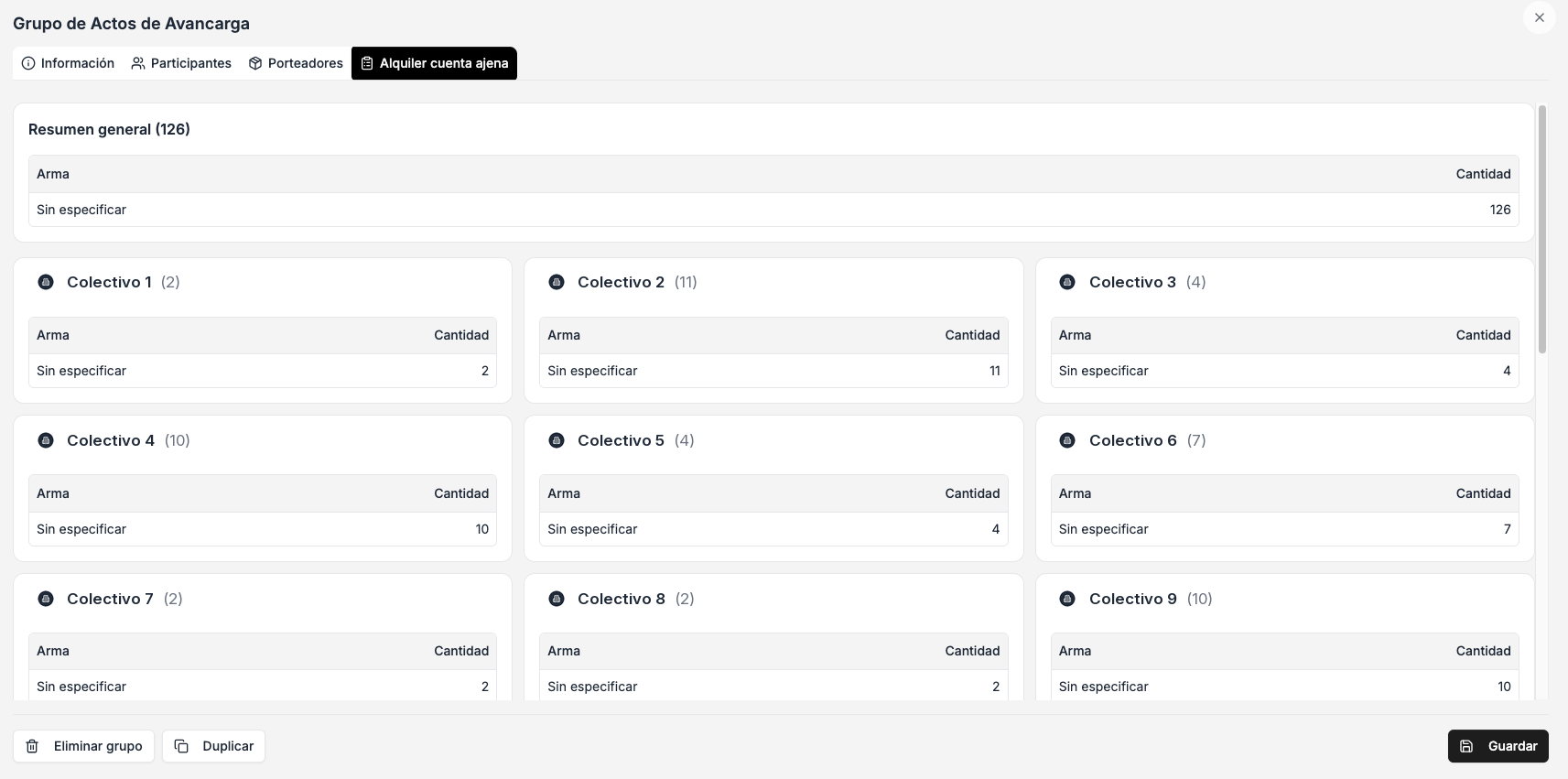
La pestaña Alquiler cuenta ajena del grupo resume cuántas armas de cada tipo hay que alquilar: un resumen general y una tarjeta por colectivo con sus cantidades.
 Panel web
Exportar PDF
Exportar PDF abre una ventana donde marcas los grupos y los actos que quieres incluir. El PDF recoge los componentes participantes de cada acto.
Después de los actos: la liquidación
El importe de cada participación sale de los kilos por el precio del grupo. Se cobra a los colectivos mediante una remesa de actos de avancarga: lo explicamos en Remesas.
Siguiente: el reparto de pólvora
El día del reparto, la pestaña Porteadores del grupo te dice quién ha recogido y quién ha devuelto. Mira cómo funciona en Reparto de pólvora con QR.