
Crear y configurar un concurso
Todo lo que se configura: datos, periodos, categorías, quién puede participar, campos de la inscripción, criterios de evaluación y votaciones.
En Otras gestiones → Concursos pulsa Nuevo concurso. La ficha tiene tres pestañas: Configuración, Participantes y Resultados (estas dos aparecen cuando el concurso ya existe). Esta página explica la primera.
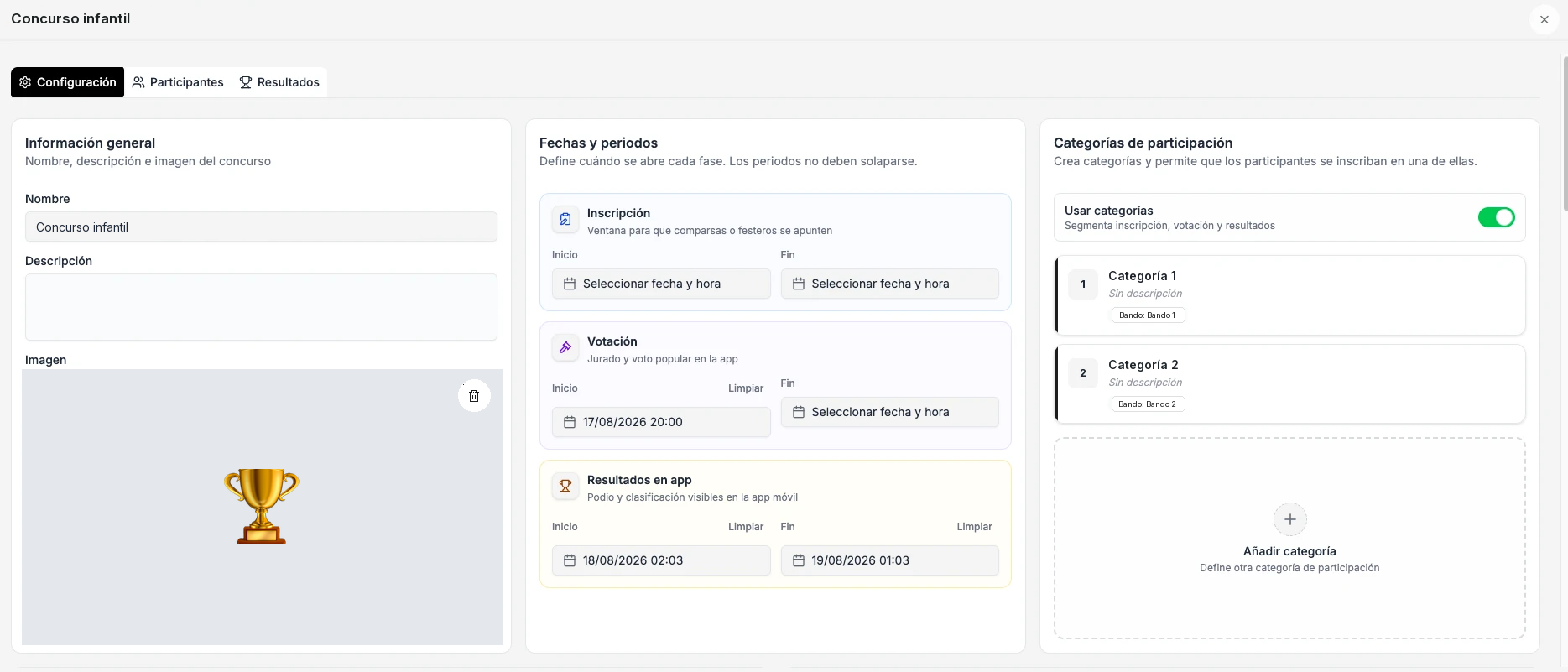 Panel web
- 1Información general: nombre, descripción e imagen del concurso.
- 2Fechas y periodos: cuándo se abre cada fase.
- 3Inscripción: ventana para apuntarse.
- 4Votación: jurado y voto popular en la app.
- 5Resultados en app: podio y clasificación visibles.
- 6Usar categorías: segmenta inscripción, votación y resultados.
Información y fechas
El nombre es lo que verán los colectivos y los festeros, y la imagen aparece en el listado y en la app. Después defines los tres periodos: Inscripción, Votación y Resultados en app. Cada uno tiene inicio y fin y puedes limpiarlos si no los necesitas.
Resultados en app
Para que el podio salga en la app, indica el inicio y el fin de la publicación. Si dejas solo uno de los dos, la app no mostrará los resultados.
Categorías
Activa Usar categorías para dividir el concurso en grupos independientes (por ejemplo, Bando 1 y Bando 2, o por edades). Cada categoría tiene nombre, descripción y, opcionalmente, un bando asociado. Con categorías:
- cada participante se inscribe en una categoría;
- la votación y los resultados se calculan por separado en cada una;
- si borras una categoría con participaciones, debes reasignarlas a otra.
Solo la Junta Central gestiona las categorías. Si activas las categorías, tienes que crear al menos una.
Quién puede participar
 Panel web
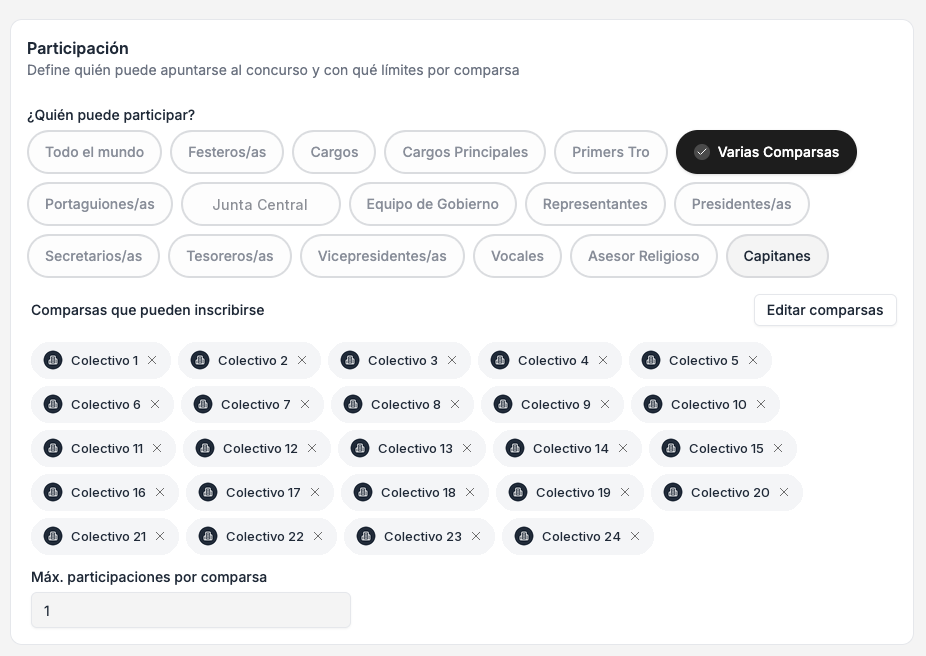
- ¿Quién puede participar?
- El público destino: todo el mundo, festeros, cargos, varios colectivos… Se pueden marcar varios.
- Varias comparsas
- Si eliges «Varias comparsas», marcas qué colectivos pueden inscribirse (obligatorio al menos uno). Solo ellos ven el concurso.
- Máx. participaciones por comparsa
- Cuántos participantes puede presentar cada colectivo. Al llegar al límite, el colectivo ya no puede inscribir más.
Configuración de la inscripción
 Panel web
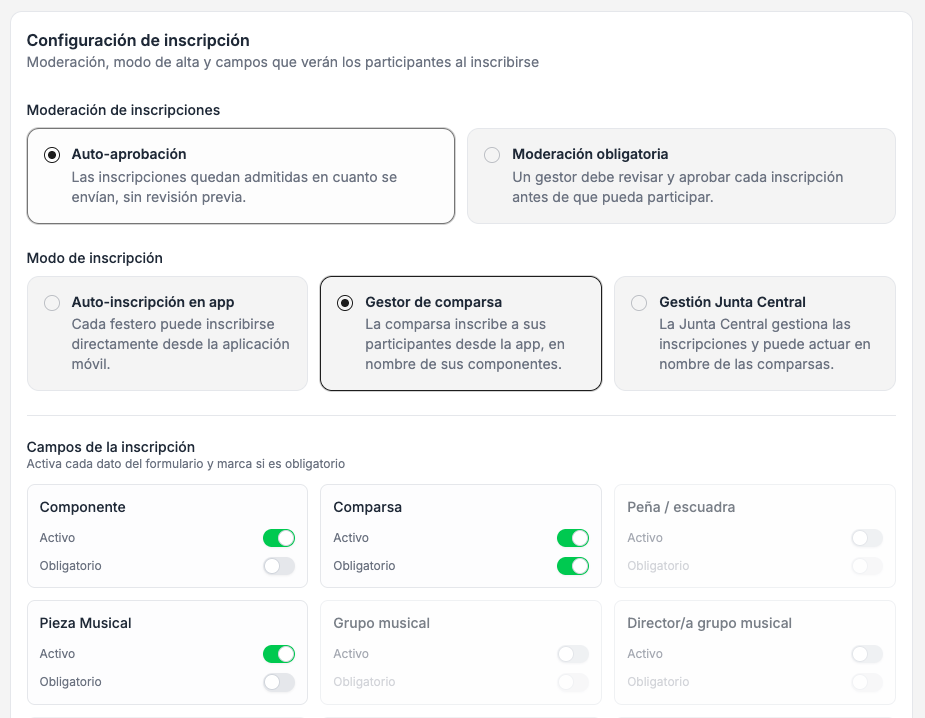
En Campos de la inscripción activas cada dato del formulario y marcas si es obligatorio: componente, colectivo, peña, pieza musical, grupo musical, director del grupo, responsable, nombre, apellidos, fecha de nacimiento, título, descripción, imagen y «¿Concursa?». Si el concurso es de piezas musicales, puedes dejar la elección libre o limitarla a una lista de piezas permitidas.
Criterios de evaluación
 Panel web
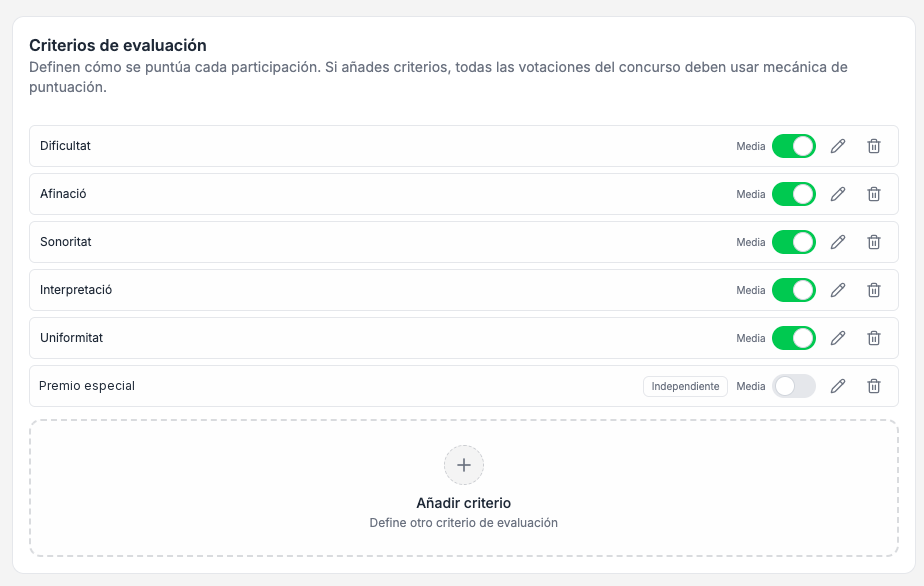
Los criterios definen qué se puntúa (dificultad, afinación, interpretación…). Cada criterio se puede activar o desactivar y tiene dos modos:
- Media (por defecto): cuenta en la nota final junto a los demás.
- Independiente: se puntúa aparte, sin entrar en la media, por ejemplo para un premio especial.
Con criterios, solo puntuación
Si el concurso tiene criterios, todas las votaciones deben usar mecánica de puntuación: no se pueden mezclar con elección única o múltiple. El jurado tendrá que puntuar todos los criterios para poder enviar su voto.
Votaciones
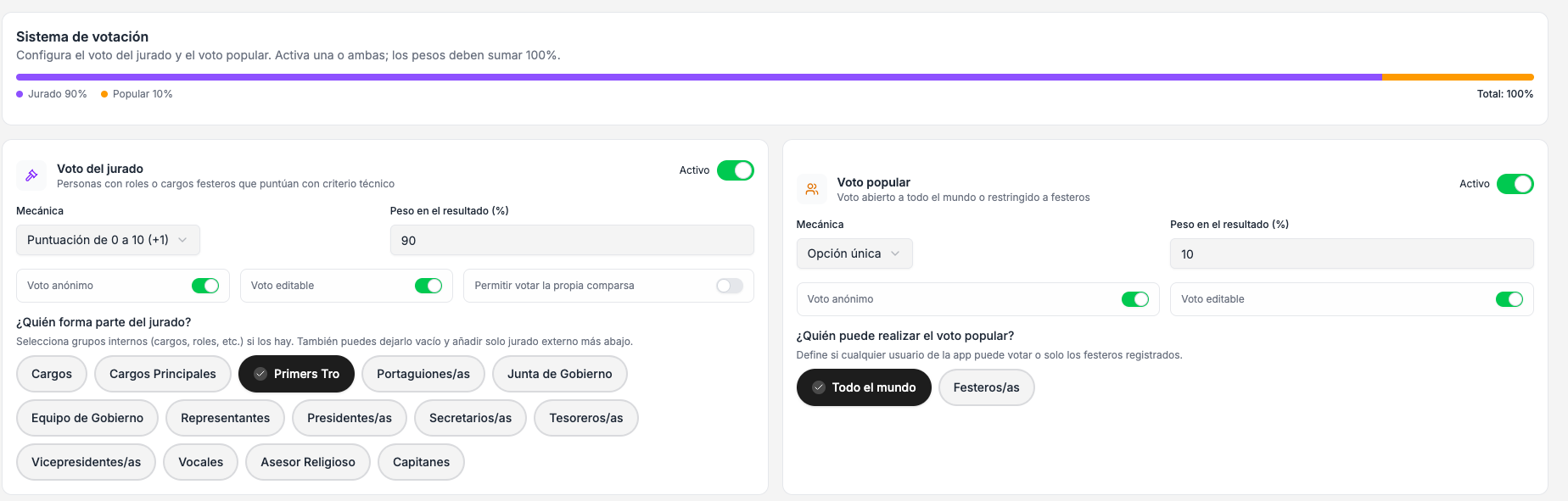 Panel web
Un concurso puede tener voto del jurado, voto popular o ambos, y los pesos deben sumar 100 %. Todo esto se explica en Votación y resultados.
Guardar, duplicar y archivar
Al guardar, el concurso queda publicado. Con Duplicar copias un concurso entero (votaciones, públicos, criterios…) para repetirlo el año siguiente. Un concurso archivado deja de mostrarse. No se puede borrar una votación que ya tiene votos.