
Altas y bajas
Cómo se da de alta y de baja a un socio en un colectivo, desde el panel y desde la app: persona nueva, ya existente, sin DNI, importando un Excel, reactivando o anulando una baja.
Qué es un alta y qué es una baja
Una persona no se borra nunca de la plataforma: lo que cambia es su vínculo con un colectivo.
- Alta
- Vincula a la persona con un colectivo desde una fecha. A partir de ahí es socio activo: aparece en listados, cuotas y eventos.
- Baja
- Pone una fecha de fin a ese vínculo. La persona conserva su ficha y su historial; deja de contar como socio activo.
- Reactivar
- Volver a dar de alta a alguien que ya fue del colectivo.
- Antigüedad y nº de socio
- Cada alta suma antigüedad. Según la configuración de tu fiesta, el nº de socio se genera solo al dar el alta.
Activo
Tiene fecha de alta y no tiene fecha de baja.
De baja
Tiene fecha de baja. Sigue en el historial del colectivo.
Antiguo componente
Estuvo antes en tu colectivo: el panel te ofrece reactivarlo.
Dar de alta desde el panel
- 1Componentes → Nuevo Componente
- 2Escribes su DNI/NIF: la plataforma comprueba si ya existe
- 3Según el caso, creas la ficha o confirmas que es la misma persona
- 4El asistente de alta fija peña, fecha, cuota y forma de pago
Si el botón avisa «Altas no permitidas»
Tu festividad puede tener las altas y bajas desactivadas temporalmente. Se activan en Configuración → pestaña «Componentes» → Permitir altas y bajas, si tienes permiso para ello (lo decide quien gestiona la festividad). Mientras estén desactivadas no se puede dar de alta, de baja, reactivar ni importar.
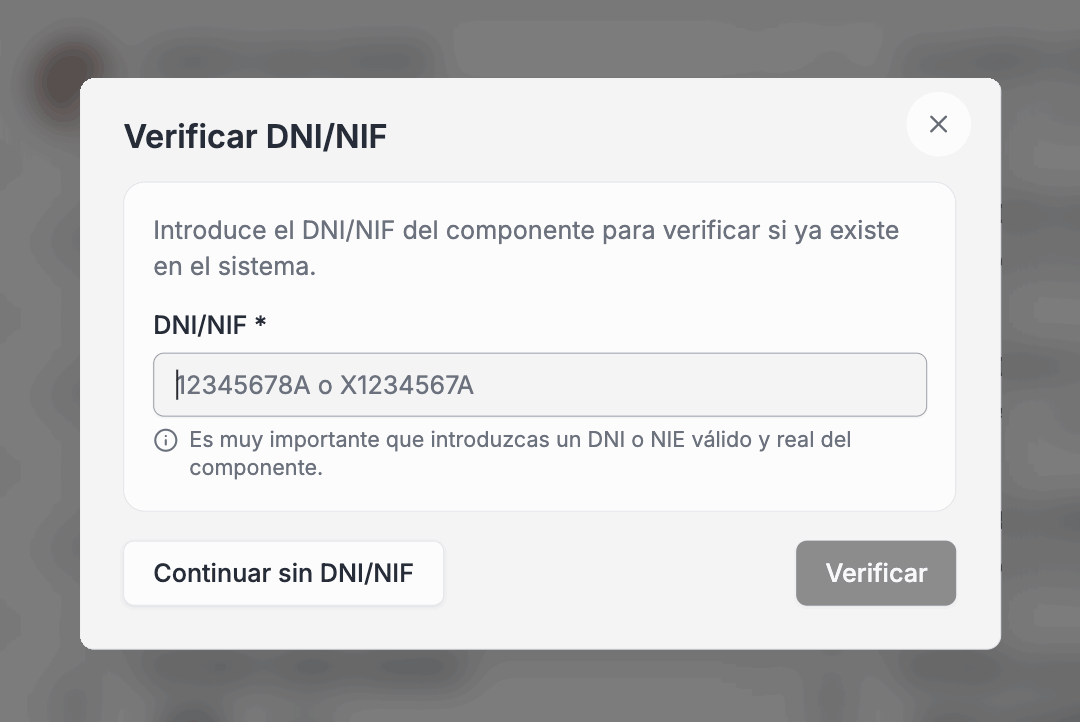 Panel web
El resultado de esa comprobación decide qué pasa después:
Persona nueva
El DNI/NIF no existe en la plataforma. Es el caso más sencillo.
- Se abre la ficha de un nuevo componente, que es igual que la de cualquier otro festero: nombre, apellidos, fecha de nacimiento y demás datos.
- Al guardar, se abre el asistente de alta en tu colectivo (ver más abajo).
- Si eres la Junta Central, antes eliges en qué colectivo se crea.
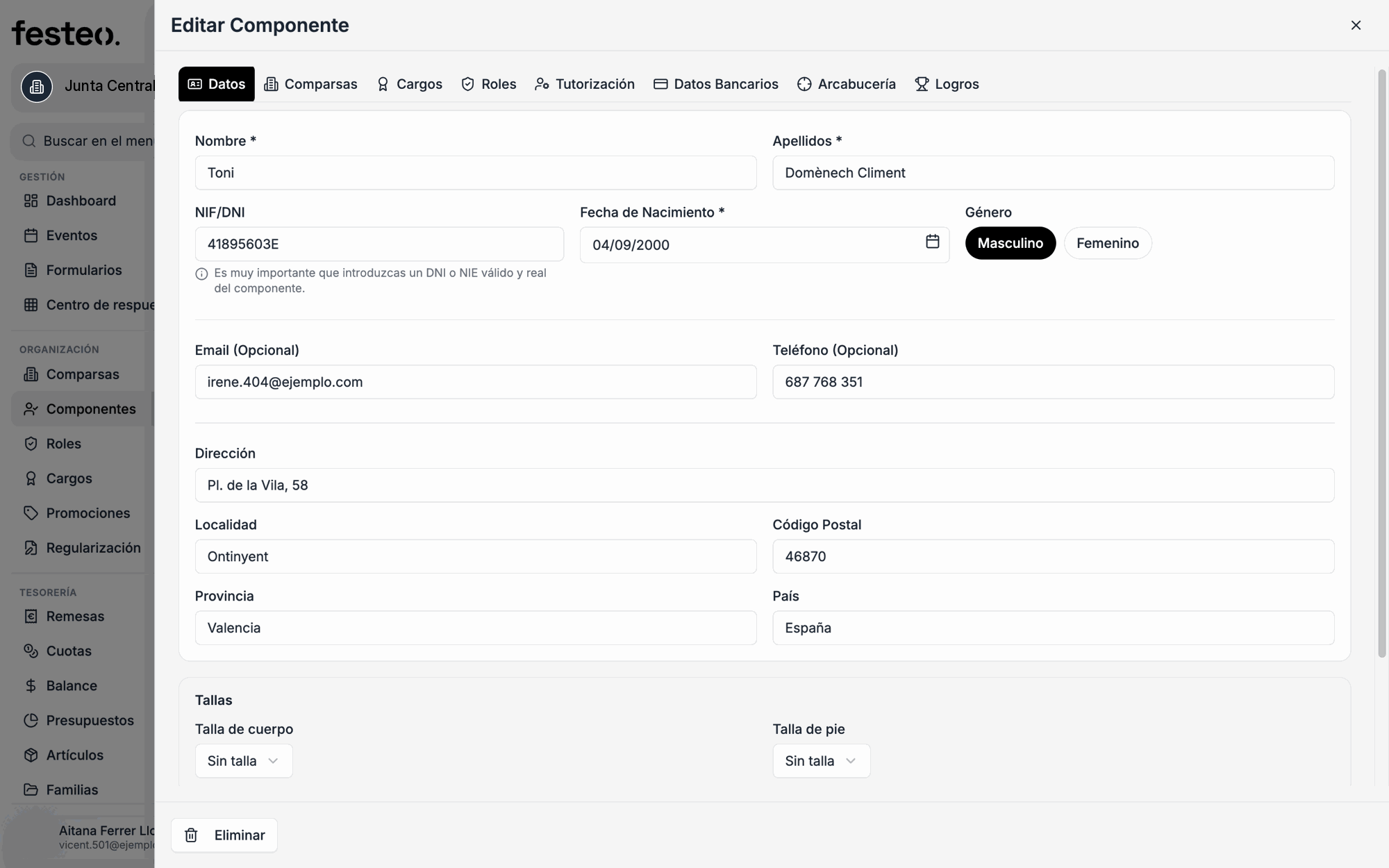
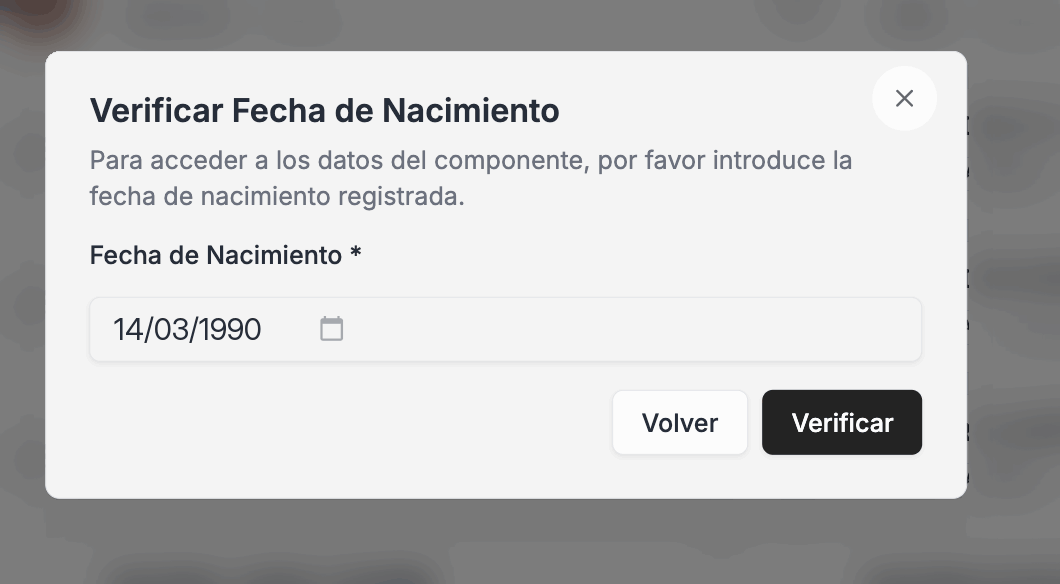 Panel web
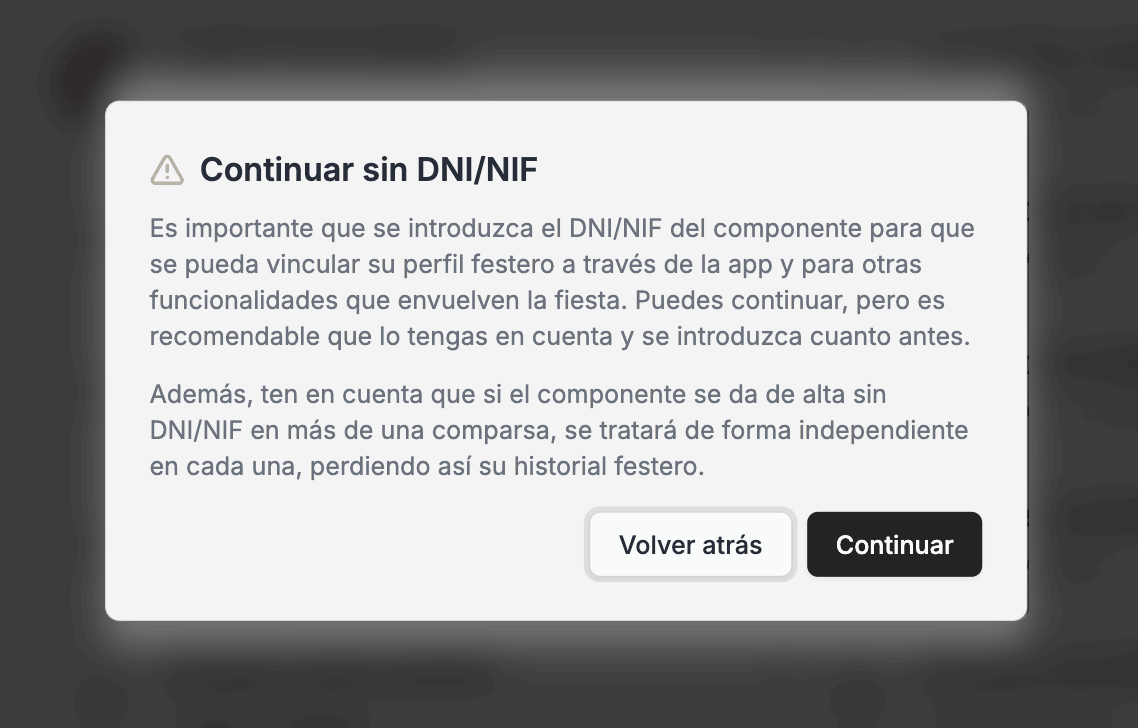 Panel web
Sin DNI se pierde el historial entre colectivos
Sin DNI/NIF la plataforma no puede saber que es la misma persona en dos colectivos: si se da de alta sin DNI en más de uno, se trata de forma independiente en cada uno y se pierde su historial festero. Tampoco podrá vincular su perfil desde la app. Puedes continuar, pero conviene añadir el DNI cuanto antes.
Escribe bien el DNI
El DNI/NIF permite que la persona vincule su cuenta de la app con su ficha. Si falta o está mal, aparecerá en Datos incompletos hasta que se corrija.
El asistente de alta en tu colectivo
Es el último paso, tanto para una persona nueva como para una ya existente. Si tu colectivo tiene peñas tiene dos pasos; si no, uno.
- 1
Peña (opcional)
Elige la peña a la que pertenece, o Continuar sin peña. Lo puedes cambiar más tarde. Si el colectivo aún no tiene peñas, este paso se salta solo.
- 2
Fecha de alta, cuota y forma de pago
La fecha de alta (hoy por defecto), el tipo de cuota (o «Sin cuota asignada») y la forma de pago de la cuota: efectivo, transferencia o giro bancario (o «Sin forma de pago asignada»). Las cuotas disponibles son las que tienes en Cuotas.
- 3
Finalizar alta
Se crea el vínculo y se abre la ficha de la persona, ya como socio activo.
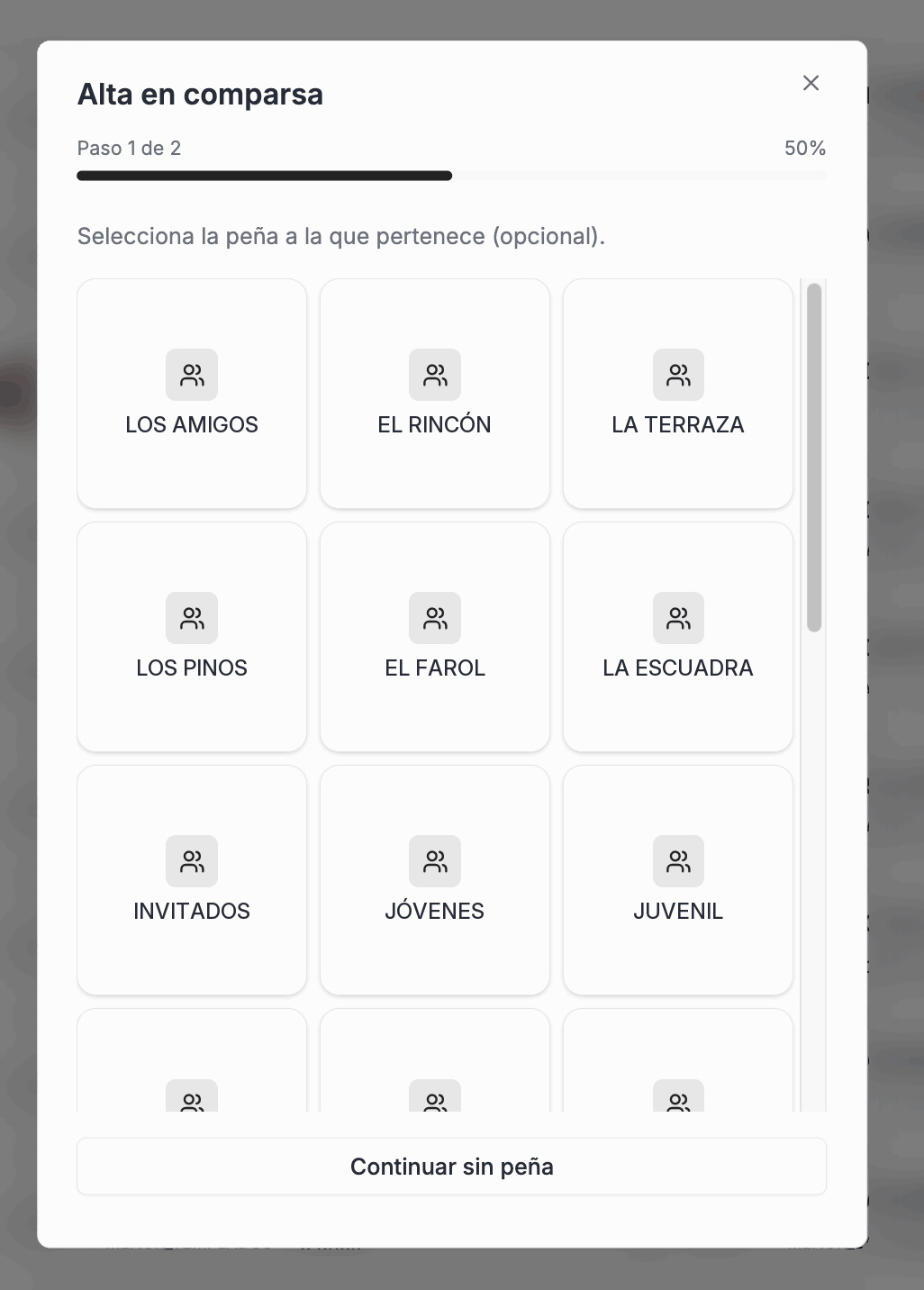 Panel web
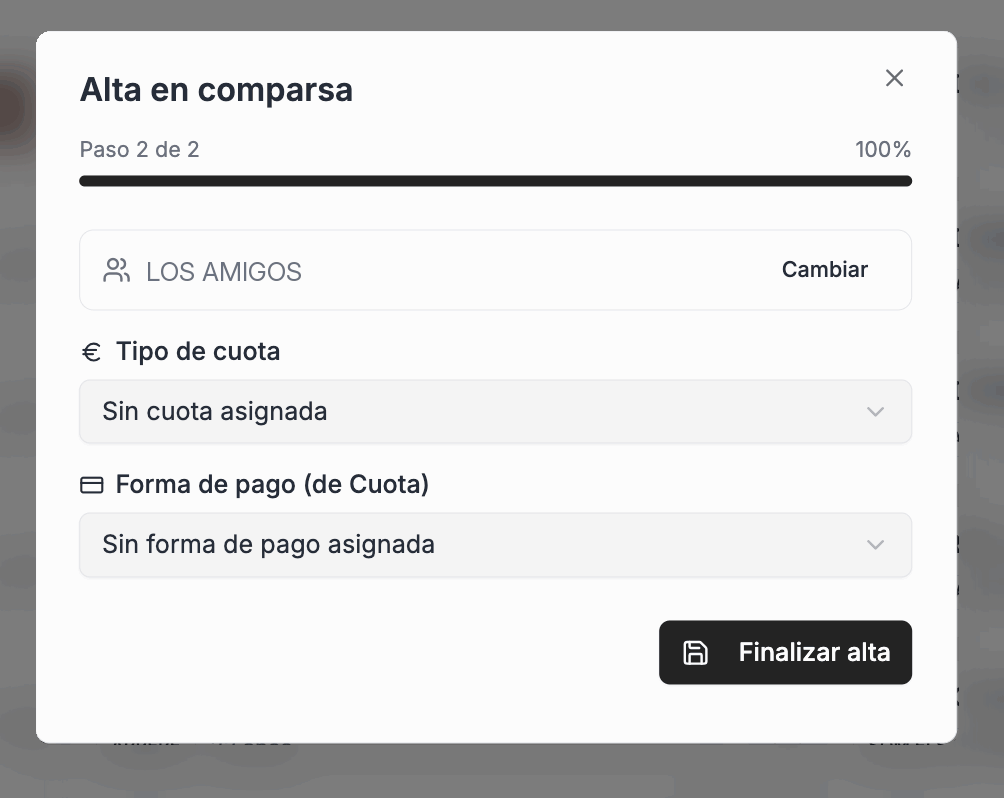 Panel web
¿Y si eres la Junta Central?
La Junta Central crea la ficha eligiendo primero el colectivo al que pertenece la persona. El asistente de peña, cuota y forma de pago es el de los colectivos.
Dar de alta a mucha gente: importar un Excel
Útil al empezar con la plataforma. En el listado, pulsa Importar.
- 1
Descarga la plantilla y rellénala
Una fila de cabecera y una fila por persona. El orden de las columnas no importa.
- 2
Súbela y revisa
Excel (.xlsx o .xls), máximo 5 MB y 2.000 filas. Nada se guarda hasta que confirmes. La plataforma te enseña cuántas personas son nuevas, cuántas ya existen, cuáles son duplicados por revisar y cuáles no se importan.
- 3
Resuelve los dudosos y confirma
Para cada fila no exacta indicas si es la misma persona de la que ya existe, si es una persona nueva, o si la omites.
| Columna | ¿Obligatoria? | Notas |
|---|---|---|
nombre, apellidos | Sí | |
fecha_nacimiento | Sí | dd/mm/aaaa |
fecha_alta | Sí | dd/mm/aaaa. Se usa para la antigüedad y el nº de socio |
| Colectivo | Solo para la Junta Central | No hace falta escribir el nombre exacto |
nif | Recomendada | Evita duplicados. Los menores pueden no tenerlo |
genero | No | Hombre / Mujer |
| Dirección, localidad, provincia, código postal | No | Si faltan, se usan los de la festividad |
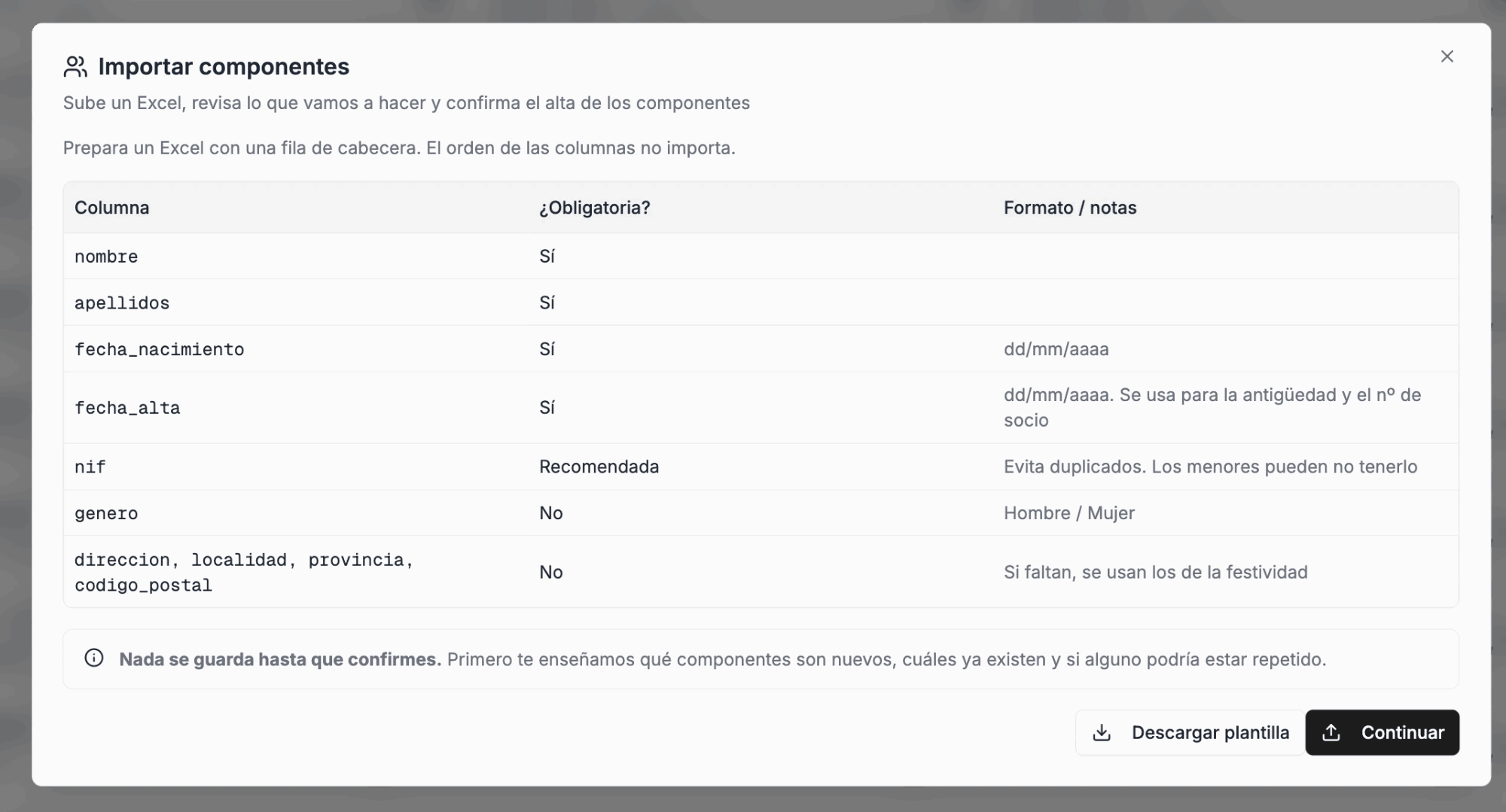 Panel web
Aceptar una solicitud de nueva alta
Hay una cuarta vía: un festero pide desde la app el alta de un familiar o amigo y el colectivo la acepta en el panel (Organización → Nuevas altas). Al aceptarla se crea el componente. Está explicado en Nuevas altas.
Dar de baja
- 1
Abre la ficha → «Ficha de comparsa» → Datos
La ficha tiene dos solapas arriba: Ficha personal y Ficha de comparsa (la del colectivo en el que estás trabajando). En la segunda verás su alta, su cuota y su baja.
- 2
Pulsa «Dar de baja»
Se rellena la fecha de baja con la de hoy. También puedes escribir otra a mano: no puede ser anterior a la de alta. El botón solo está activo si la persona está de alta y la ficha ya está guardada.
- 3
Pulsa «Guardar»
Hasta que no guardas, la baja no queda registrada. La persona pasa a De baja y conserva todo su historial.
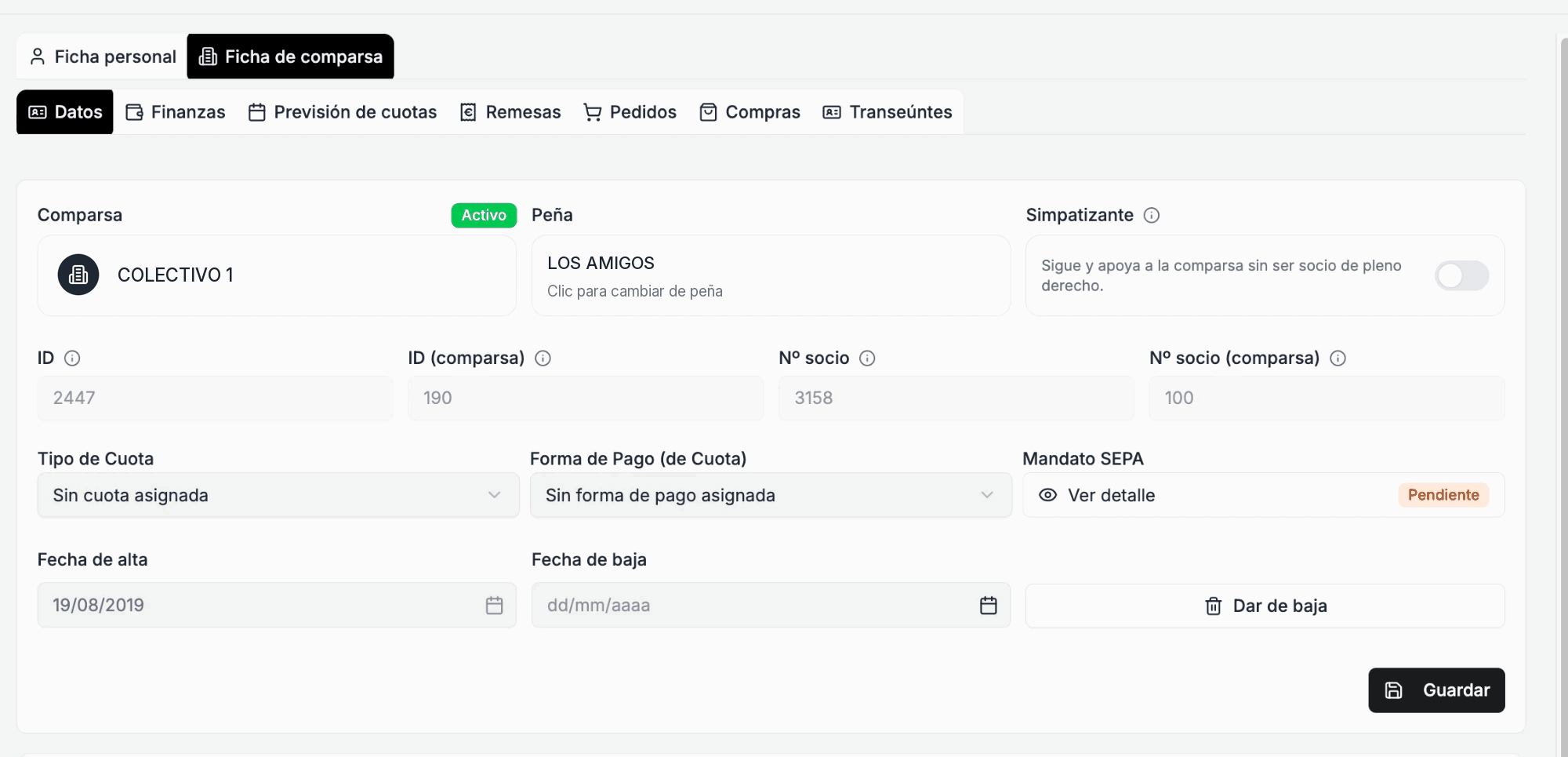 Panel web
- Peña
- La peña del socio en este colectivo. Pulsa para cambiarla.
- Simpatizante
- Sigue y apoya al colectivo sin ser socio de pleno derecho: no pertenece a la festividad y no paga la cuota de la Junta Central. En los eventos puede tener su propio precio.
- ID y nº de socio
- Hay un ID y un nº de socio de toda la festividad, y otros propios del colectivo. Se generan solos si lo tienes activado en la configuración.
- Tipo de cuota y forma de pago
- La cuota que paga y cómo (efectivo, transferencia o giro). También se pueden cambiar aquí tras el alta.
- Mandato SEPA
- Si ya ha firmado el mandato para cobrar por giro, o si está pendiente. «Ver detalle» abre el mandato.
Con las solapas de arriba (Finanzas, Previsión de cuotas, Remesas, Pedidos, Compras y Transeúntes) ves todo lo económico de esa persona en el colectivo.
Baja no es lo mismo que Eliminar
Eliminar borra el vínculo y se pierde el histórico de fechas de alta y baja. Úsalo solo si el alta fue un error. Para que alguien deje de ser socio, usa Dar de baja.
Reactivar o anular una baja
Si buscas con su DNI a alguien que ya fue de tu colectivo, el panel lo detecta y te lo dice:
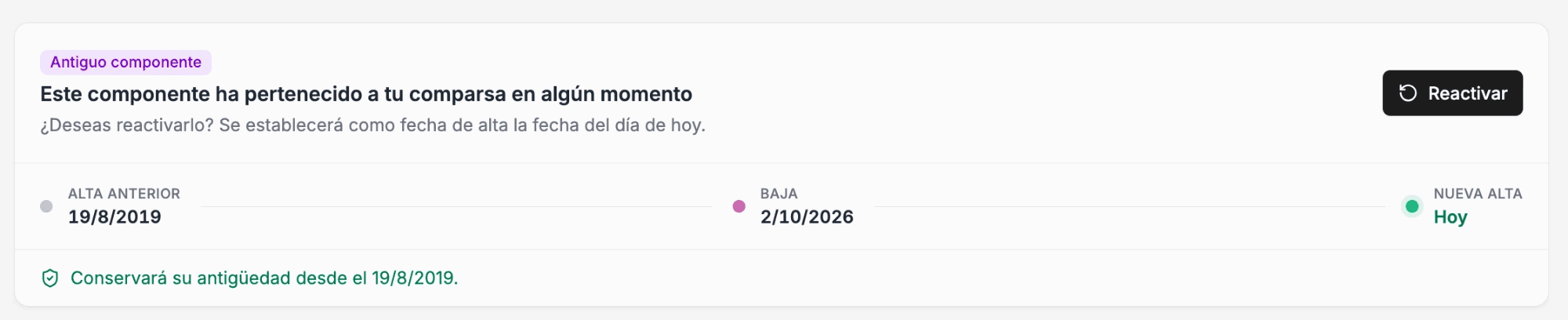
- Antiguo componente → Reactivar
- Se crea una nueva alta con la fecha de hoy. Si dejaste pasar poco tiempo, puede conservar su antigüedad (ver abajo).
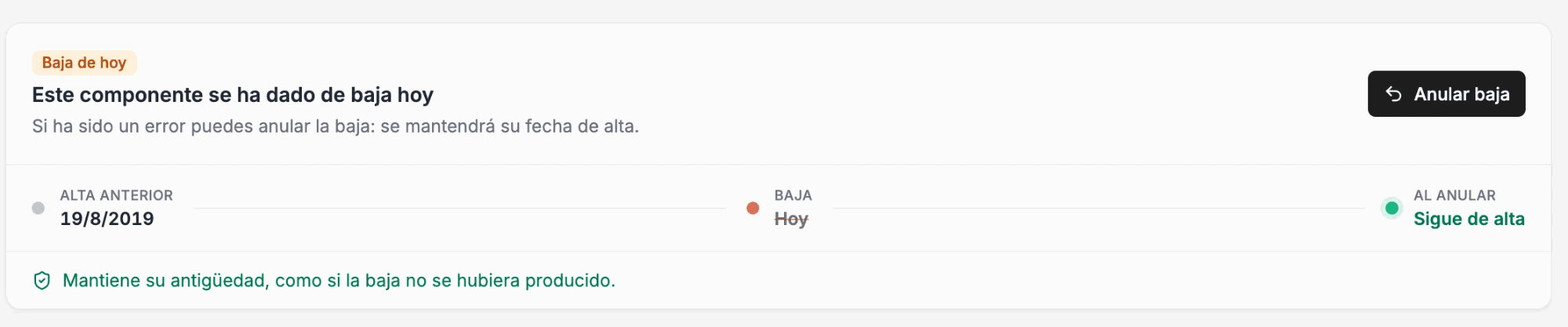
- Baja de hoy → Anular baja
- Si la baja es de hoy, probablemente fue un error: puedes anularla y se mantiene su fecha de alta original.
 Panel web
 Panel web
El aviso aparece encima de la ficha de comparsa y siempre te enseña, en una línea de tiempo, qué pasará con sus fechas y si conserva la antigüedad.
¿Pierde la antigüedad al volver?
Depende de un ajuste de la festividad: Meses para conservar antigüedad (Configuración → pestaña «Componentes»). Si vuelve a darse de alta dentro de ese plazo, no pierde la antigüedad. Con 0 esa función está desactivada.
Desde la app
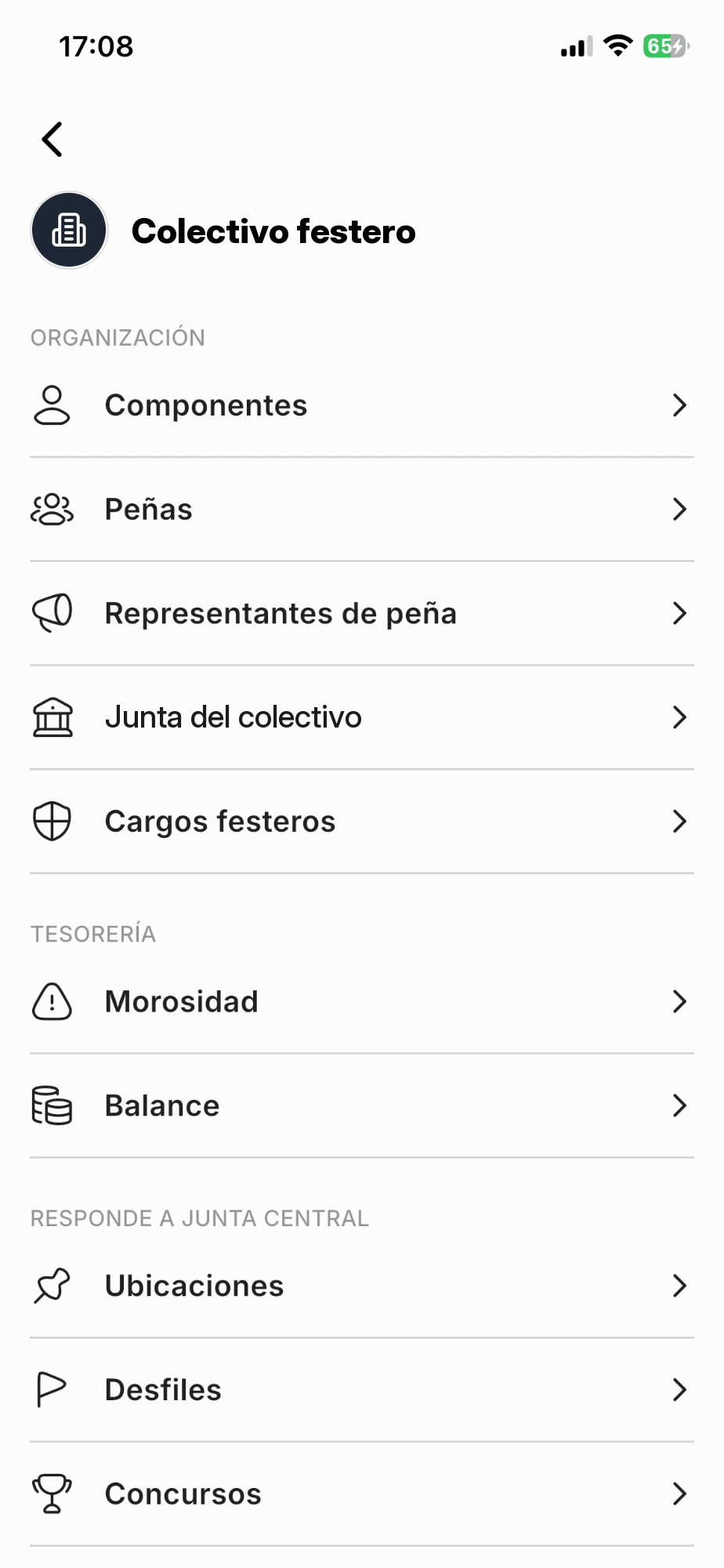
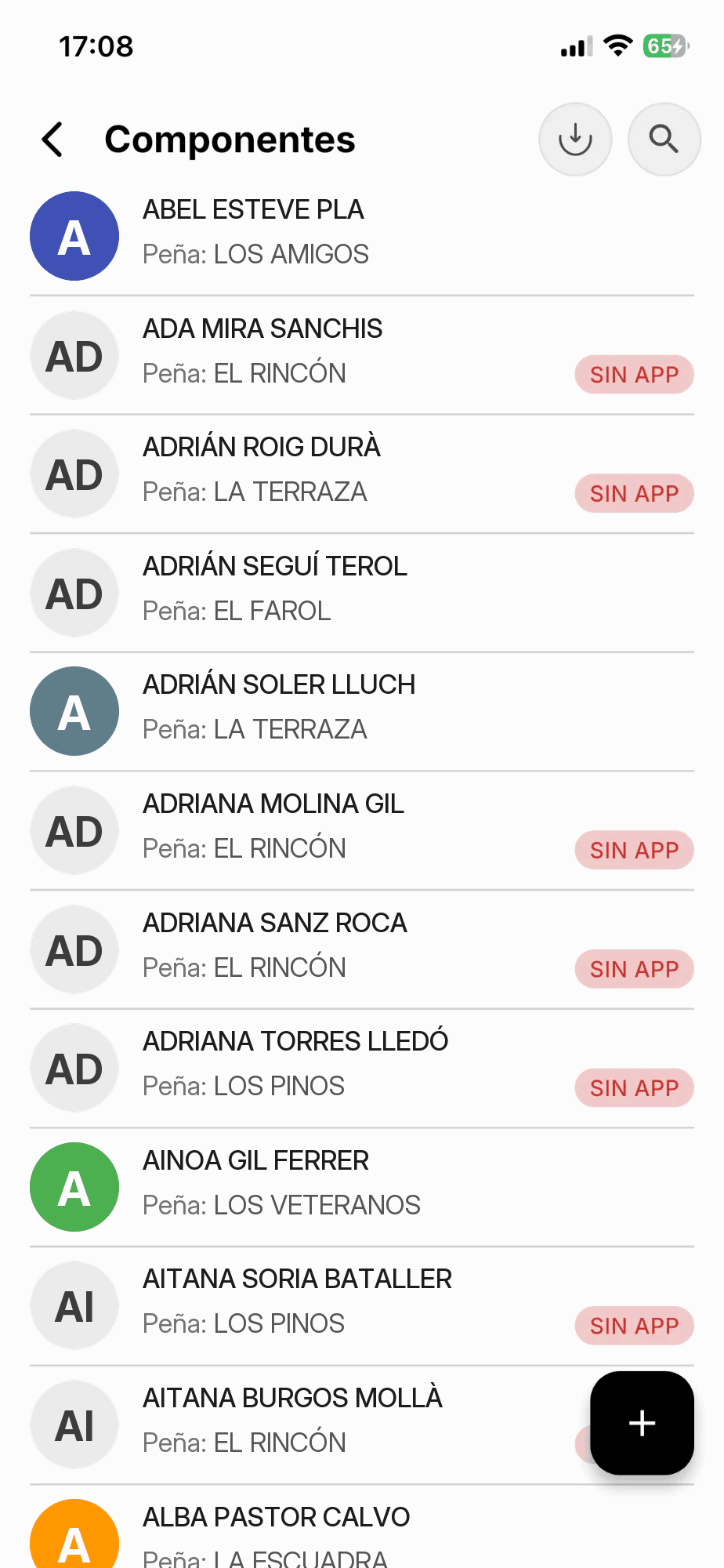
Quien tiene permiso de gestión de componentes puede hacer lo mismo desde el móvil. Entra en la pestaña de tu colectivo (Mi perfil festero), abre la sección de gestión de tu colectivo y pulsa Componentes.
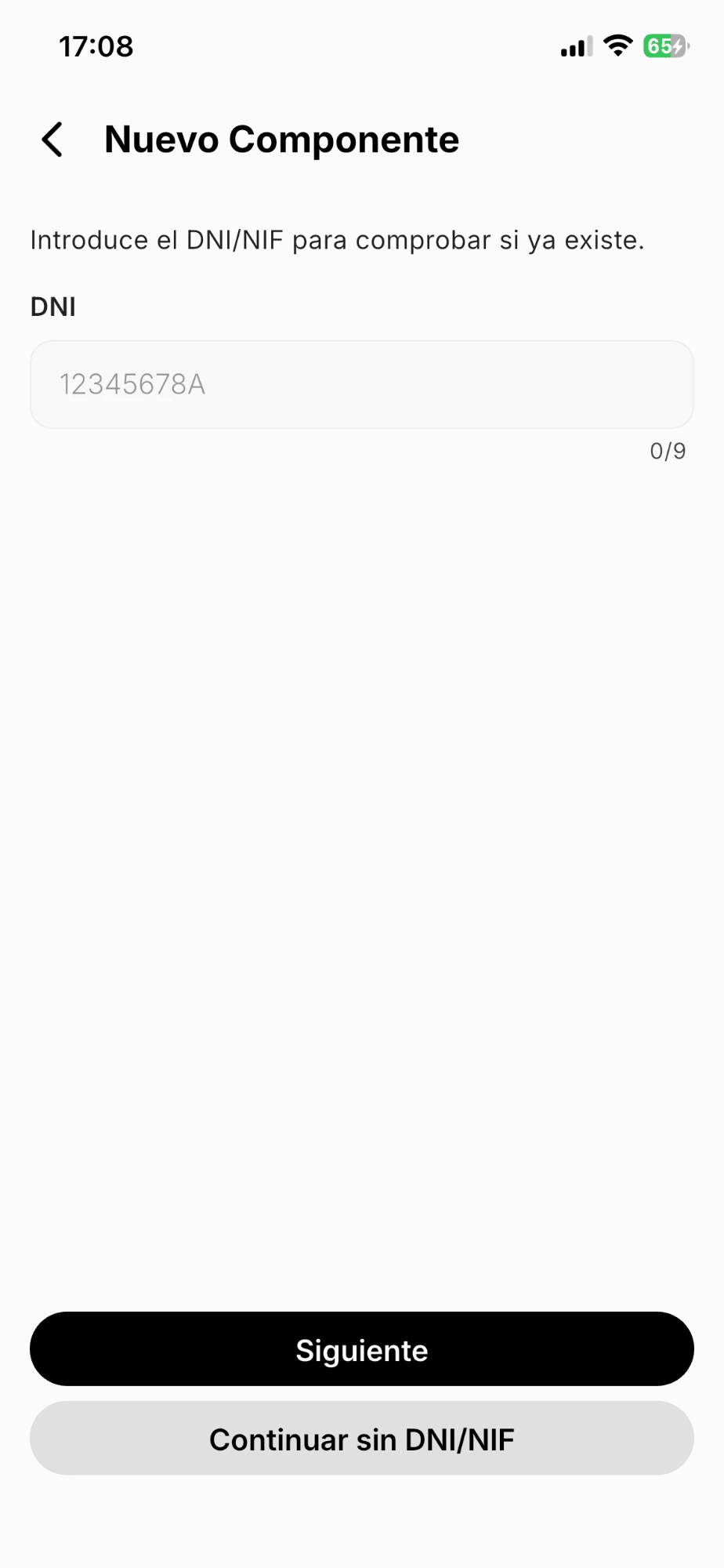
- 1
Pulsa el botón + (Nuevo componente)
Solo lo ves si tienes permiso. Escribe el DNI/NIF y pulsa Siguiente. Si no hay nadie con ese DNI, puedes seguir creando uno nuevo. Con Continuar sin DNI/NIF pasas al alta sin él.
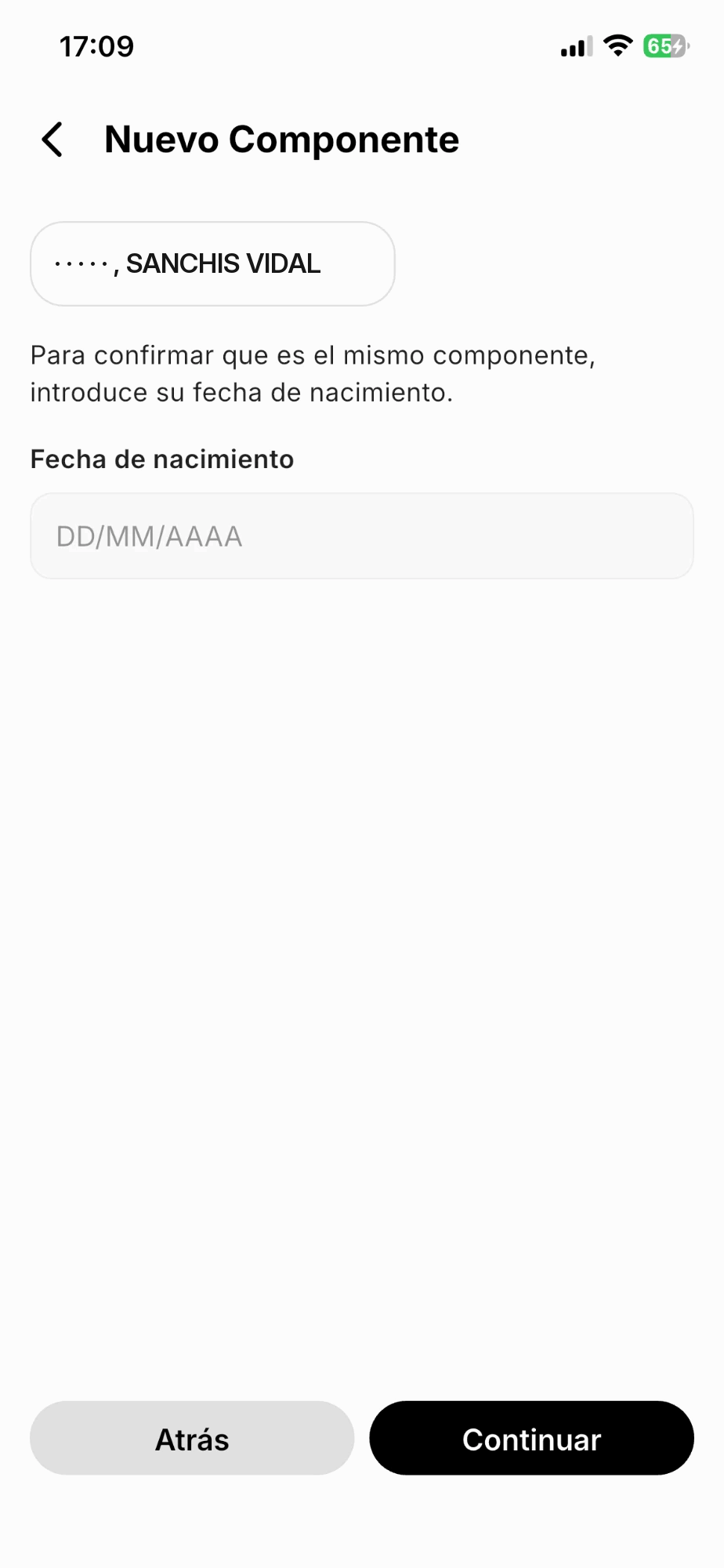
- 2
Si ya existe, confírmalo con su fecha de nacimiento
La app te enseña una parte de su nombre y te pide su fecha de nacimiento para confirmar que es la misma persona. Si no coincide, no se abre. Sin DNI, la app te enseña posibles coincidencias para que compruebes antes de crear uno nuevo.
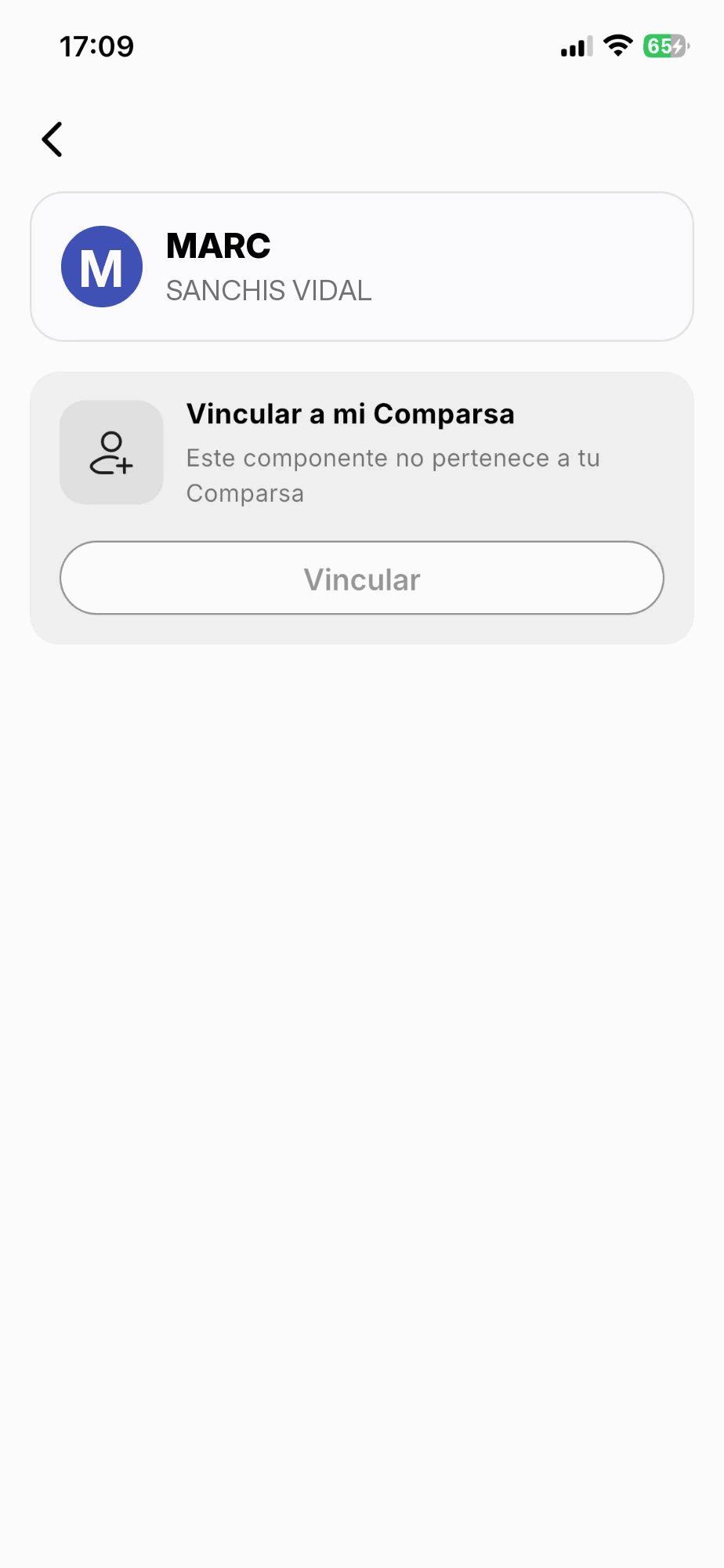
- 3
Vincúlalo a tu colectivo
Al abrir su ficha, si aún no es de tu colectivo, aparece Vincular a mi colectivo («Este componente no pertenece a tu colectivo»). Pulsa Vincular para darle de alta.
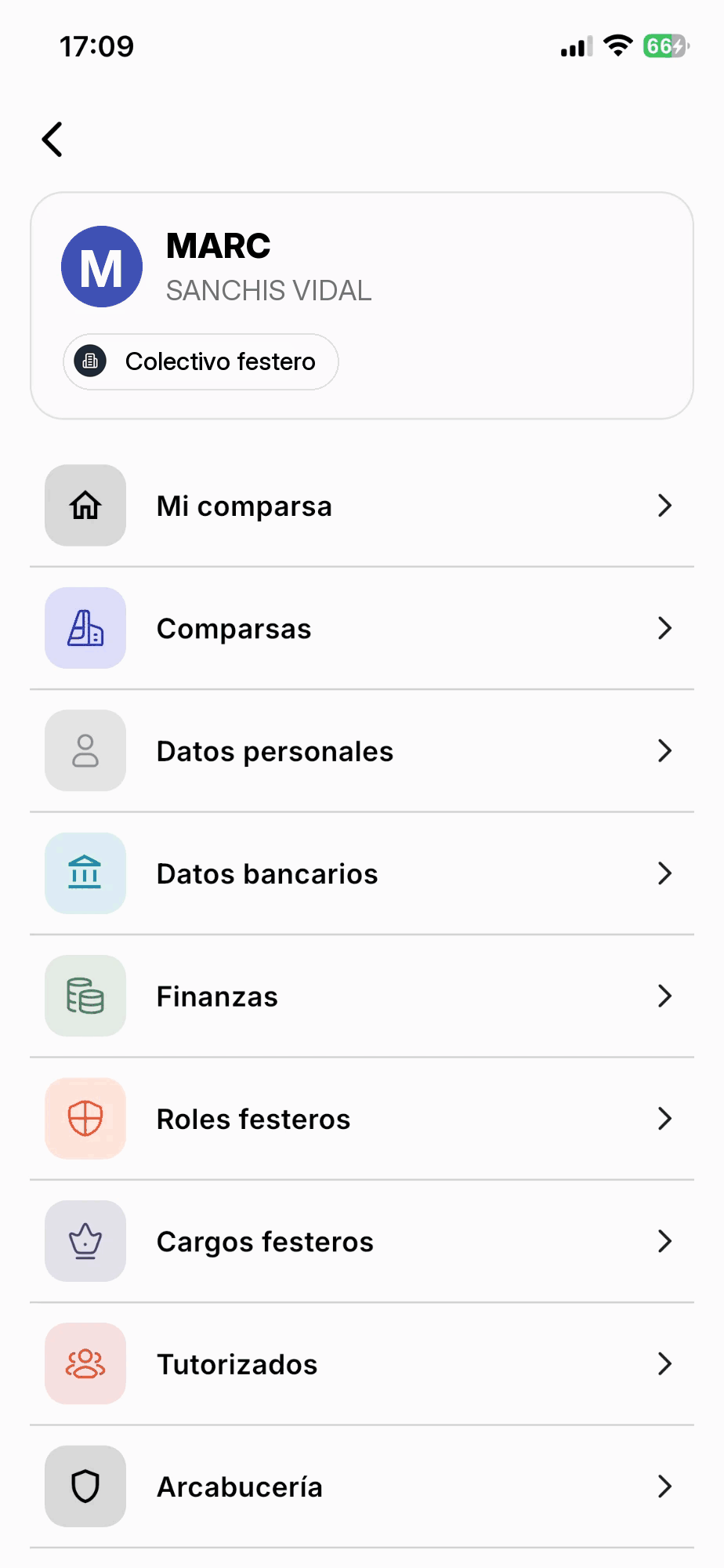
Dar de baja desde la app
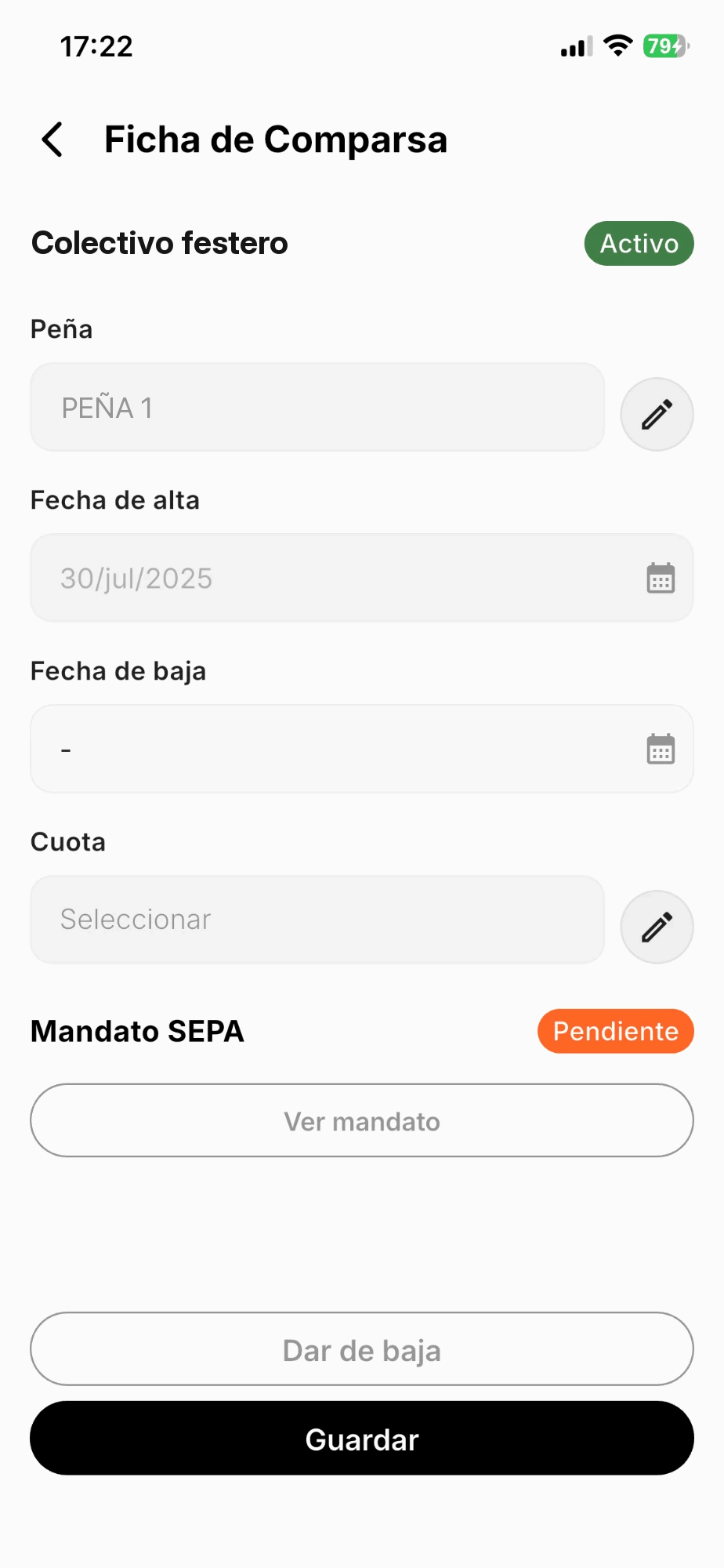
Abre la ficha del componente → Mi comparsa (el nombre cambia según tu fiesta). Se abre la Ficha de comparsa, con el estado (Activo), la peña, la fecha de alta, la fecha de baja, la cuota y el mandato SEPA.
- 1
Pulsa «Dar de baja»
Te pide confirmar y rellena la fecha de baja con la de hoy.
- 2
Pulsa «Guardar»
Hasta guardar, la baja no queda registrada. Desde esta misma pantalla también puedes cambiar la peña (con el lápiz), las fechas o la cuota.
Cuando es el festero quien lo pide
No siempre lo hace el colectivo. Un festero puede pedir el alta de un familiar o amigo desde la app y el colectivo la acepta en el panel. Lo tienes explicado en Nuevas altas.