
Crear y configurar un formulario
Cómo se crea un formulario en el panel o en la app: pestañas, fechas, destinatarios, interruptores de configuración y herramientas como duplicar o recordar.
Crear un formulario
Desde el panel ve a Gestión → Formularios → Nuevo formulario. Desde la app, pulsa el botón + en [tu colectivo] → Formularios. El formulario se organiza en pestañas:
General
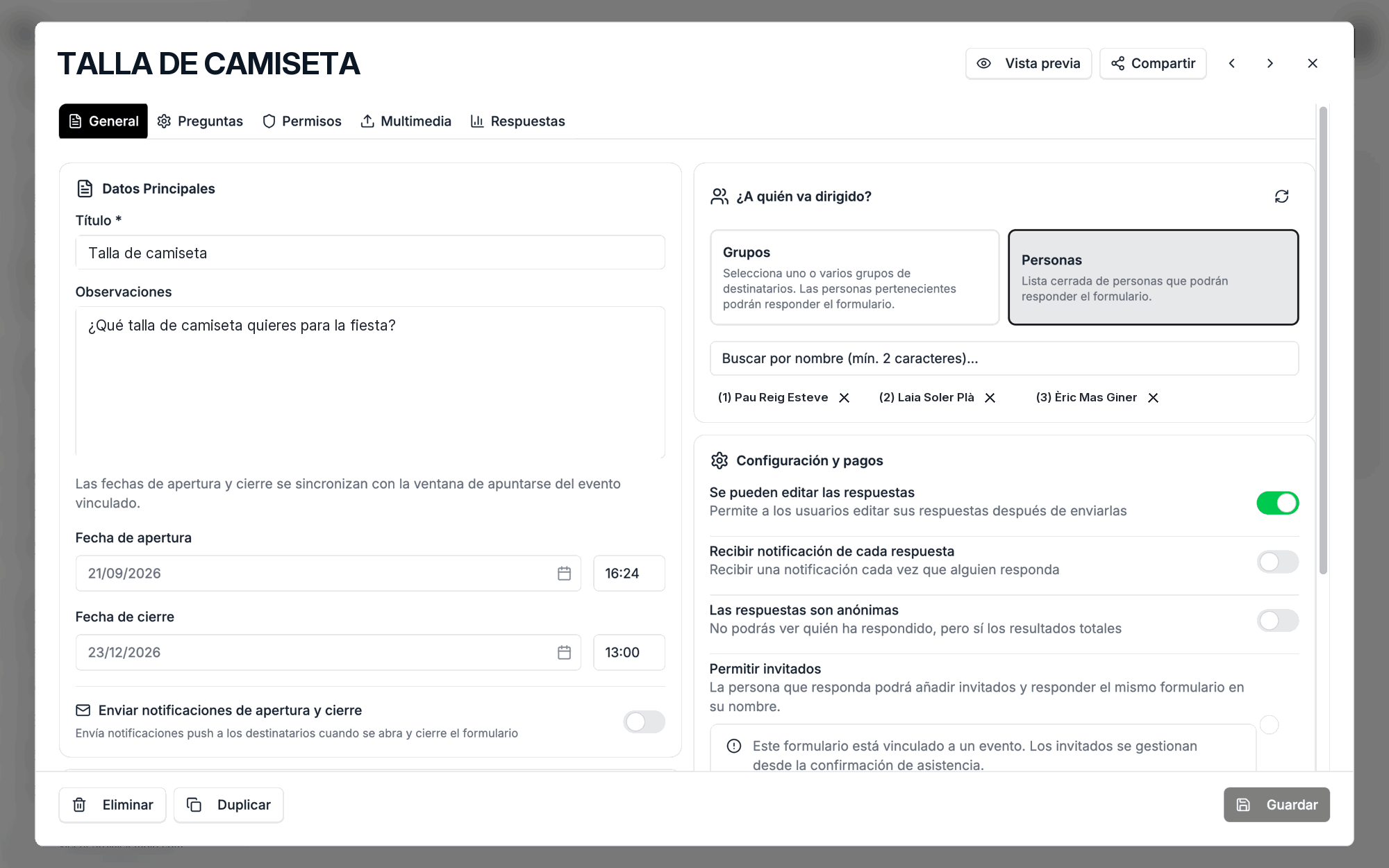
Título, explicación, fechas de apertura y cierre, y a quién va dirigido.
- Destinatarios por grupos (un colectivo, una peña, varios…) o por personas concretas.
- Aviso en el móvil al abrir y al cerrar el formulario, y botón de recordatorio.
- «Configuración y pagos»: editar respuestas, avisos, anónimo, invitados y pago (ver «Preguntas y pagos»).
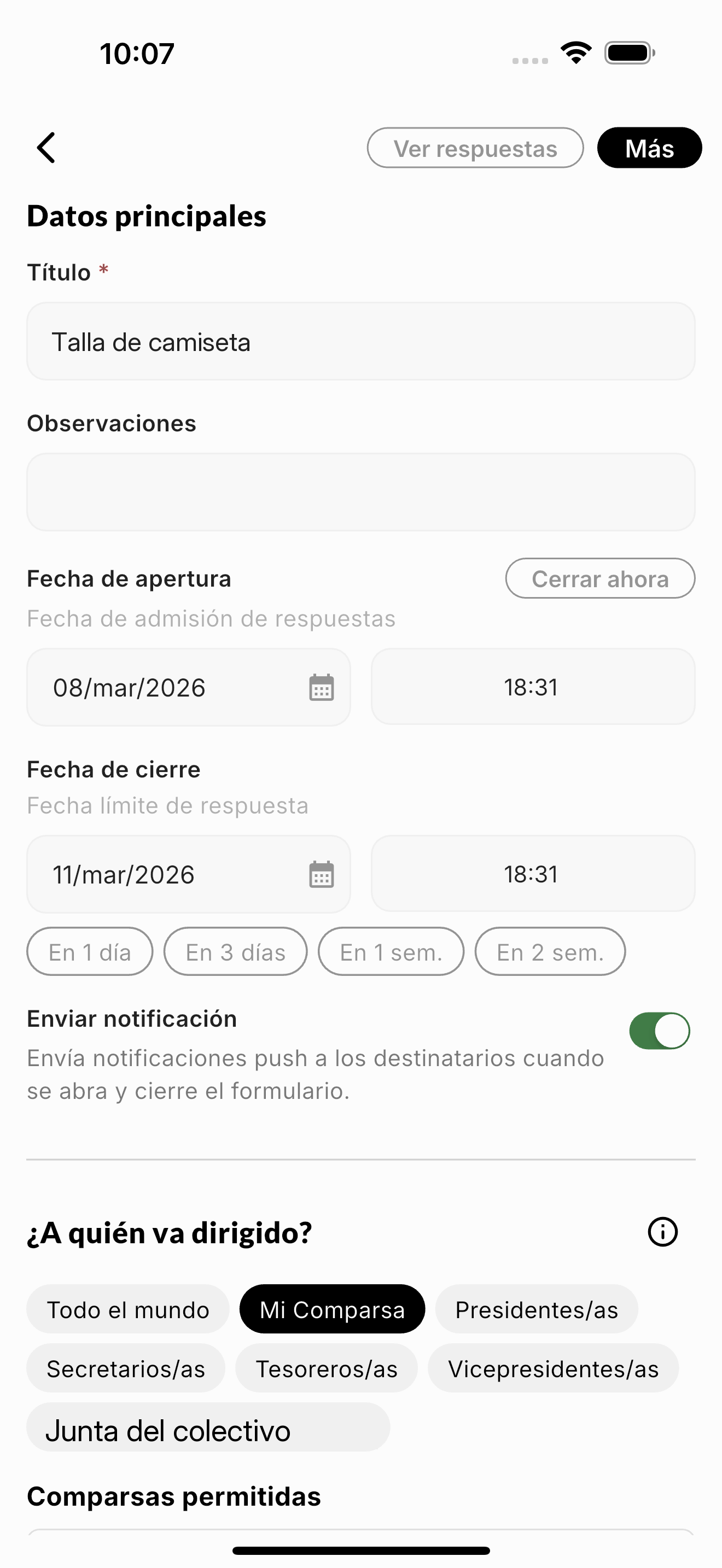
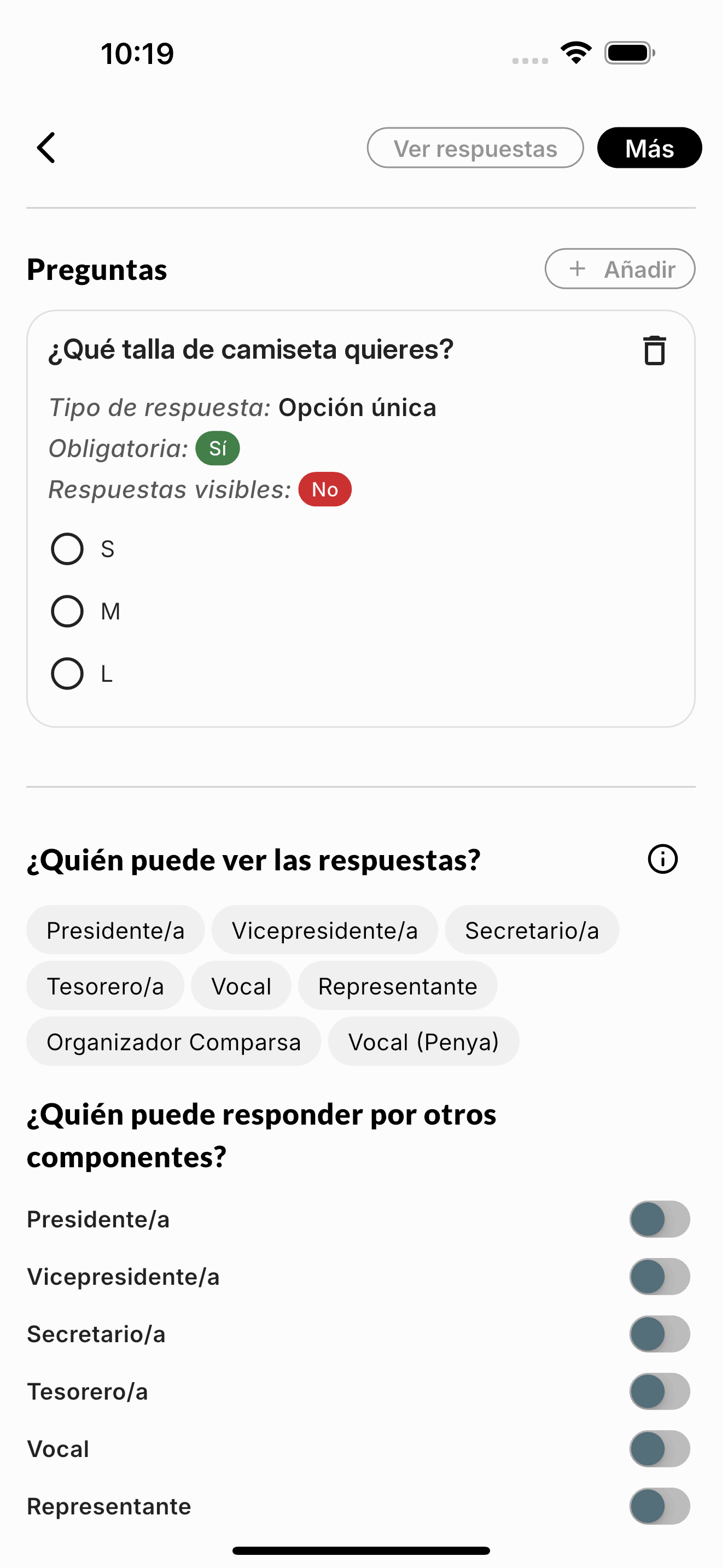
Desde la app se crea con las mismas opciones, en una sola pantalla:
Abrir o cerrar al momento
En la app, el botón Cerrar ahora (o Abrir ahora) cambia la fecha al instante. Es útil si quieres cerrar una votación en mitad de una reunión.
Las opciones del formulario
En la pestaña General, tarjeta Configuración y pagos, hay interruptores que cambian cómo se comporta el formulario. Estos son todos:
- Se pueden editar las respuestas
- Quien ya ha respondido puede volver a abrir el formulario y cambiar lo que puso.
- Recibir notificación de cada respuesta
- Tú recibes un aviso en el móvil cada vez que alguien responde. Útil en formularios pequeños; en uno grande puede ser mucho.
- Las respuestas son anónimas
- No podrás ver quién ha respondido, solo los resultados totales. En la pestaña Respuestas verás el aviso «Formulario anónimo».
- Permitir invitados
- La persona que responde puede añadir invitados y responder el mismo formulario en su nombre. Si el formulario está unido a un evento, los invitados se gestionan desde la confirmación de asistencia.
- Enviar notificaciones de apertura y cierre
- Avisa en el móvil a los destinatarios cuando el formulario se abre y cuando se cierra.
- Formulario de pago
- El formulario calcula un importe y controla quién ha pagado. Se explica en «Preguntas y pagos».
Fechas y destinatarios
- Fecha de apertura y de cierre: el formulario solo admite respuestas entre las dos. Con Ahora, En 1 día, En 3 días, En 1 semana o En 2 semanas pones la fecha de cierre sin teclearla.
- ¿A quién va dirigido?: elige Grupos (uno o varios; las personas que pertenecen a ellos podrán responder) o Personas (una lista cerrada que buscas por nombre).
Cuando algo aparece bloqueado
Los destinatarios no se pueden cambiar si el formulario ya ha finalizado o si está vinculado a un centro de respuesta (desvincúlalo antes). Y si el formulario está unido a un evento, sus fechas siguen la ventana de apuntarse del evento: se cambian desde el evento.
Compartir, probar, duplicar y recordar
En la parte de arriba del formulario, en el panel, tienes cuatro herramientas:
- Vista previa
- Mira cómo lo verá el festero antes de publicarlo.
- Compartir
- Copia el enlace del formulario para enviarlo por otro canal.
- Duplicar
- Crea una copia sin las respuestas, con nuevas fechas si quieres. Ideal para repetir una encuesta cada año.
- Recordatorio
- Envía ahora mismo un aviso a quienes aún no han respondido. Solo se permite uno al día.