
Control de accesos
Comprobar quién entra a un evento escaneando el QR de cada asistente con el móvil: cómo activarlo, quién puede escanear y qué pasa en la puerta.
El control de accesos sirve para comprobar quién entra a un evento con el código QR de cada asistente. Se prepara en el panel y se usa en la puerta, con el móvil.
1. Actívalo en el evento (panel)
- 1
Activa el control por QR
Abre el evento, ve a la pestaña Control de accesos y activa ¿Activar control de accesos por QR?. Para poder guardarlo, el evento necesita una fecha de fin.
- 2
Elige quién puede escanear
En ¿Quién puede usar el control de accesos? marca los roles o cargos que escanearán en la puerta (por ejemplo, Hostelería y Material). Solo ellos verán el botón en la app.
- 3
Guarda el evento
Pulsa Guardar. Desde ese momento los festeros apuntados tienen su QR en Inicio, y quien tenga permiso puede escanearlo.
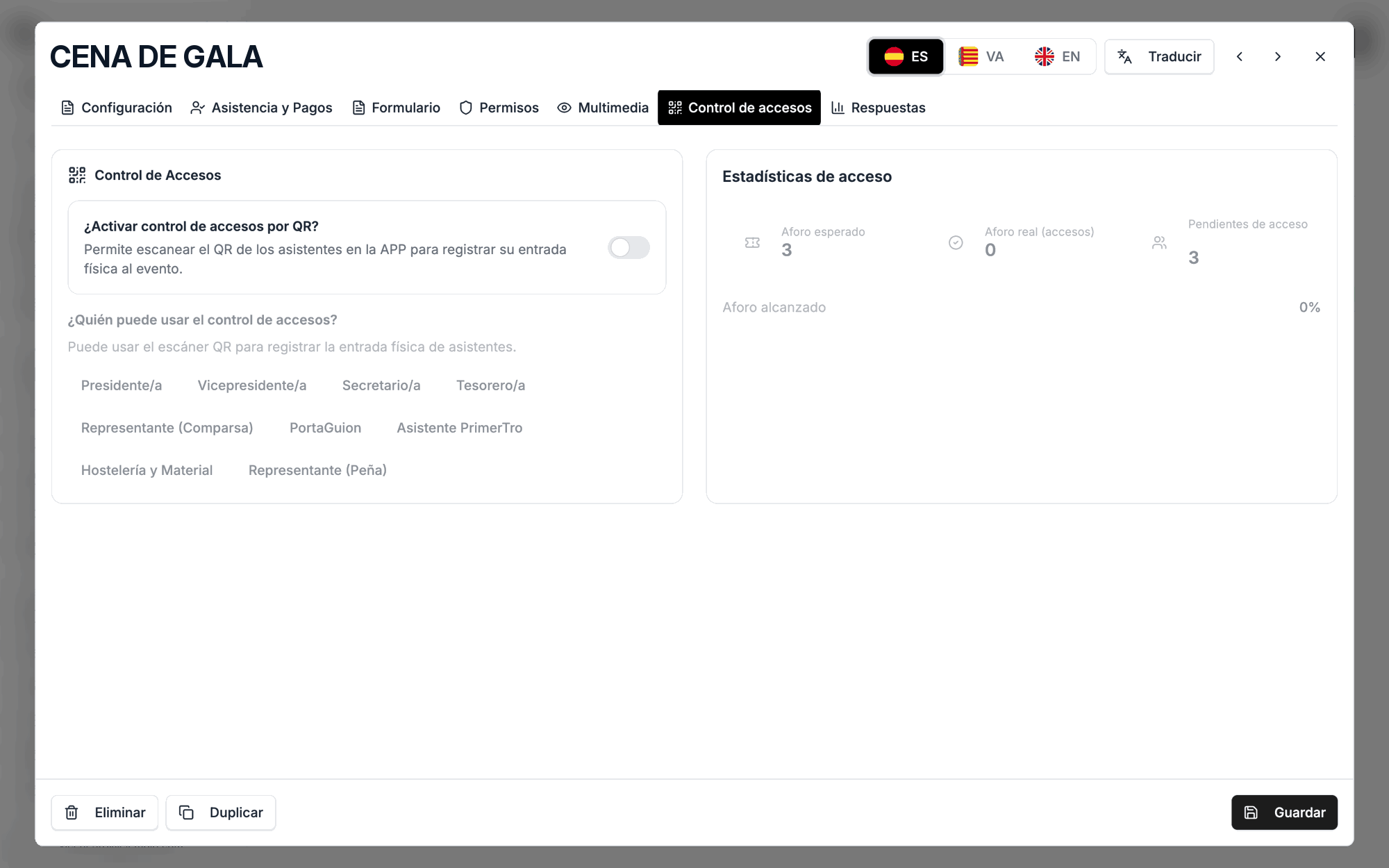 Panel web
¿Quién puede usar el escáner?
Pueden escanear: quien creó el evento, quien tenga un rol o cargo marcado en «Control de accesos», y quien tenga el permiso Editar evento en la pestaña Permisos. Si alguien intenta entrar sin ser de ellos, la app le dice que no tiene permiso para el control de accesos de ese evento. Para dárselo, marca su rol o cargo en la pestaña Control de accesos del evento y guarda.
2. Entra al escáner (app)
El escáner está en [tu colectivo] → Eventos → Gestionados. Pulsa el evento y, en ¿Qué deseas hacer?, elige Control de accesos. Si tienes muchos eventos, filtra por la etiqueta Control de accesos para ver solo los que lo tienen activado.
- 1Tu colectivo → Eventos → Gestionados
- 2Pulsa el evento (filtra por «Control de accesos» si hace falta)
- 3En «¿Qué deseas hacer?» elige «Control de accesos»
- 4La app descarga los asistentes y abre la cámara
La app descarga antes la lista de asistentes para poder escanear aunque en la puerta no haya buena cobertura. Si la descarga falla, puedes Reintentar o Usar datos guardados de la última vez.
3. Escanea en la puerta
Apunta la cámara al QR que el asistente tiene en Inicio. En unos instantes la pantalla se tiñe de color y te dice el resultado.
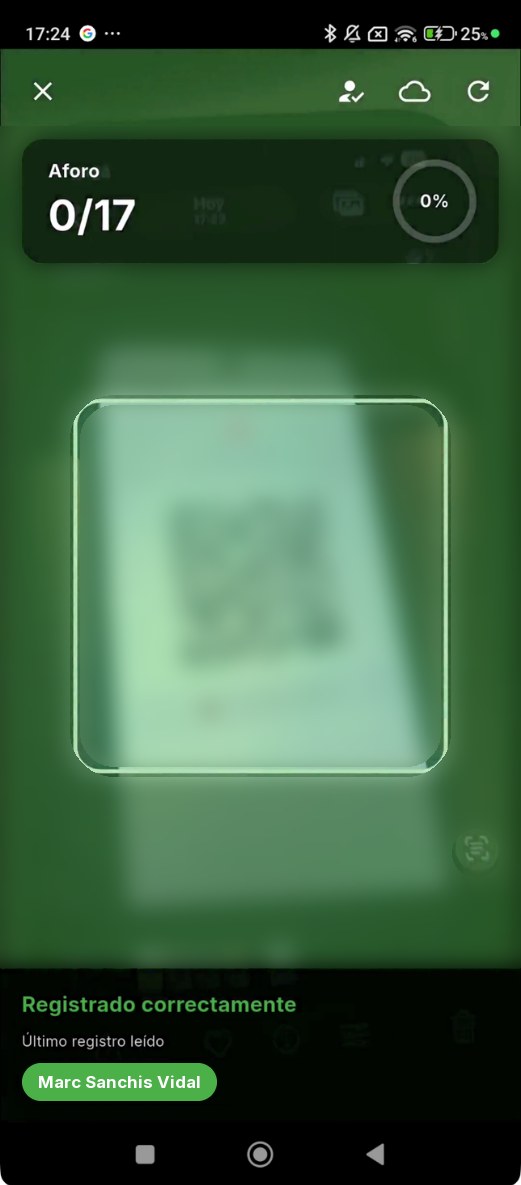
- Aforo
- Cuántas personas han entrado sobre el total esperado, con el porcentaje en el círculo.
- Registro manual
- El icono de la persona con un ✓. Busca al asistente por nombre y márcalo, a él o a sus invitados (también con «Confirmar todos»). Útil si alguien no encuentra su QR.
- Modo sin conexión
- El icono de la nube. Si no hay cobertura, sigue escaneando: los registros se guardan en el móvil y se avisa de cuántos están pendientes de sincronizar.
- Sincronizar
- El icono de la flecha circular. Envía los registros pendientes y vuelve a descargar la lista de asistentes.
Registrado correctamente
Pantalla verde. Es la primera vez que entra.
Ya registrado
Pantalla amarilla. Esa persona ya había entrado antes con ese QR.
No encontrado en este evento
Pantalla roja. El QR no corresponde a ningún asistente de este evento.
El QR ha caducado
Pantalla naranja. Pide al asistente que abra de nuevo su QR en Inicio y vuelve a escanearlo.
Si el asistente trae invitados, la app abre una ventana para que marques cuáles entran en ese momento; los que falten pueden entrar más tarde con el mismo QR.
Antes del evento
Entra al escáner con conexión unos minutos antes de abrir la puerta, para que se descargue la lista de asistentes completa. Si luego se cae la cobertura, seguirás pudiendo escanear.